
Table of Contents
ToggleDifference Formula in Excel in Hindi – Basic से Advanced Guide
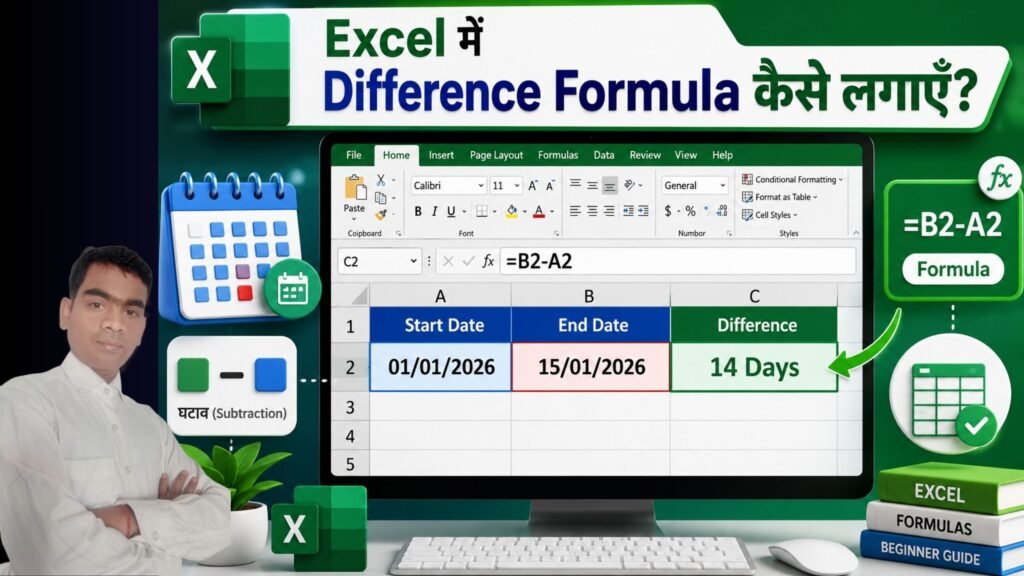
अगर आप Excel में दो numbers के बीच अंतर निकालना चाहते हैं, दो dates के बीच कितने दिन हुए यह जानना चाहते हैं, sales में कितना बदलाव आया है या marks में कितना difference है, तो Excel में इसके लिए कई आसान formulas इस्तेमाल किए जा सकते हैं।
सबसे basic तरीका subtraction है:
अगर A2 में 500 और B2 में 750 है, तो result 250 आएगा। अगर आपको result हमेशा positive चाहिए, तो ABS function इस्तेमाल कर सकते हैं:
इसी तरह percentage difference, date difference, increase/decrease और practical office calculations के लिए अलग formulas इस्तेमाल किए जा सकते हैं।
इस guide में हम Difference Formula in Excel को बिल्कुल basic से advanced level तक आसान हिंदी में examples के साथ समझेंगे।
Excel में Difference Formula क्या है?
Excel में Difference Formula कोई खास formula नहीं होता, बल्कि दो नंबरों के बीच का अंतर निकालने के लिए subtraction (घटाव) ऑपरेटर (-) का उपयोग किया जाता है।
उदाहरण के तौर पर:
अगर आपके पास Old Value और New Value हैं, जैसे:
| Old Value | New Value |
|---|---|
| 500 | 750 |
तो दोनों के बीच का difference निकालने के लिए आप यह formula लिखेंगे:
=B2 - A2
यहां:
- B2 में नई value है (750)
- A2 में पुरानी value है (500)
इस formula का result होगा 250, यानी नई value पुरानी से 250 ज्यादा है।
आसान भाषा में समझें:
- अगर New Value – Old Value का result पॉजिटिव (धनात्मक) हो, तो मतलब value बढ़ी है।
- अगर result नेगेटिव (ऋणात्मक) हो, तो value घट गई है।
Difference Formula कहां इस्तेमाल करें?
यह तरीका आप sales, salary, marks, price या किसी भी ऐसी जगह पर इस्तेमाल कर सकते हैं जहां दो values के बीच फर्क निकालना हो।
यदि आप Excel में दो नंबरों के बीच का अंतर निकालना चाहते हैं, तो बस subtraction ऑपरेटर (-) का इस्तेमाल करें। यह सबसे आसान और सीधा तरीका है। अगर आप चाहें तो इसका प्रतिशत difference भी निकाल सकते हैं, जिससे बढ़ोतरी या घटोतरी का प्रतिशत पता चले।
Excel में Positive Difference कैसे निकालें?
कई बार आपको यह जानना जरूरी नहीं होता कि value बढ़ी है या घटी। बस इतना पता करना होता है कि दो values के बीच कितना अंतर है।
ऐसे में ABS function काम आता है।
Formula:
=ABS(B2-A2)
मान लीजिए: A2 = 1000 B2 = 850
अगर आप simple subtraction करते हैं:
=B2-A2
Result: -150
लेकिन यही formula ABS के साथ लगाएं:
=ABS(B2-A2)
Result: 150
ABS क्या करता है?
ABS किसी भी negative number को positive value में बदल देता है।
इसलिए जब आपको केवल दोनों values का अंतर निकालना हो, तो:
=ABS(B2-A2)
यह एक आसान तरीका है।
Negative और Positive Difference का मतलब क्या है?
जब हम किसी चीज़ में बदलाव देखते हैं, तो उसको समझने के लिए Positive और Negative Difference को जानना बहुत ज़रूरी होता है।
Positive Difference
Positive Difference का मतलब होता है कि चीज़ में बढ़ोतरी हुई है। यानी नया नंबर पुराने नंबर से ज़्यादा है।
Negative Difference
वहीं, Negative Difference का मतलब है कि चीज़ कम हुई है, यानी नया नंबर पुराने नंबर से कम है।
यहाँ एक बात याद रखने वाली है कि Negative Difference का मतलब ये बिलकुल नहीं कि कुछ गलत हुआ है। इसका बस ये मतलब है कि कोई कमी आई है।
उदाहरण के तौर पर:
अगर पुरानी सेल्स ₹50,000 थीं और नई सेल्स ₹45,000 हो गई, तो फर्क होगा ₹45,000 – ₹50,000 = -₹5,000।
मतलब सेल्स में ₹5,000 की कमी आई है।अगर पुरानी सेल्स ₹50,000 थीं और नई सेल्स ₹60,000 हो गई, तो फर्क होगा ₹60,000 – ₹50,000 = ₹10,000।
मतलब सेल्स में ₹10,000 की बढ़ोतरी हुई है।
तो संक्षेप में कहें तो:
- Positive Result = सेल्स बढ़ी है
- Negative Result = सेल्स कम हुई है
- Zero = कोई बदलाव नहीं हुआ
इस तरह से, आप अपने डेटा में हुए बदलाव को आसानी से समझ सकते हैं।
Excel में Percentage Change कैसे निकालें?
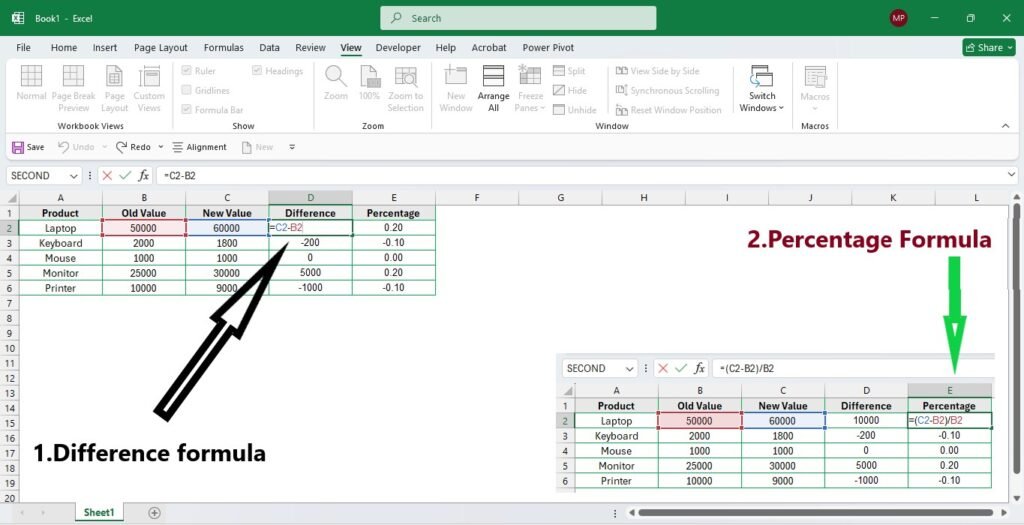
ऊपर वाली Excel sheet में Product के सामने Old Value और New Value दी गई है। अब हमें इन दोनों के बीच का Difference और Percentage निकालना है।
मान लीजिए Laptop की entry दूसरी row में है। Old Value 50,000 है और New Value 60,000 है।
पहले Difference निकालें
Difference वाले column यानी D2 में लिखें:
=C2-B2
Enter दबाने पर 10,000 आएगा।
क्योंकि:
60,000 - 50,000 = 10,000अब D2 के नीचे से formula को पकड़कर नीचे खींच दें। बाकी rows का Difference भी Excel खुद निकाल देगा।
अब Percentage निकालें
Percentage वाले column यानी E2 में यह formula लगाएँ:
=(C2-B2)/B2Enter करने पर अगर 0.20 दिखाई दे, तो E2 को Percentage (%) format कर दें। इसके बाद यह 20% दिखाई देगा।
इसका calculation है:
(60,000 - 50,000) ÷ 50,000
= 10,000 ÷ 50,000
= 20%
अब E2 को भी नीचे drag कर दें। बाकी products की percentage अपने आप calculate हो जाएगी।
बस ये दो Formula याद रखें
Difference:
=C2-B2Percentage:
=(C2-B2)/B2यहाँ B Column Old Value है और C Column New Value है। इसलिए अगर आपकी Excel sheet में columns की position अलग है, तो उसी के अनुसार cell references बदलेंगे।
एक आसान बात याद रखें:
पहले New Value में से Old Value घटाएँ, फिर Percentage निकालने के लिए उस Difference को Old Value से divide करें।
Percentage Increase और Decrease कैसे निकालें?
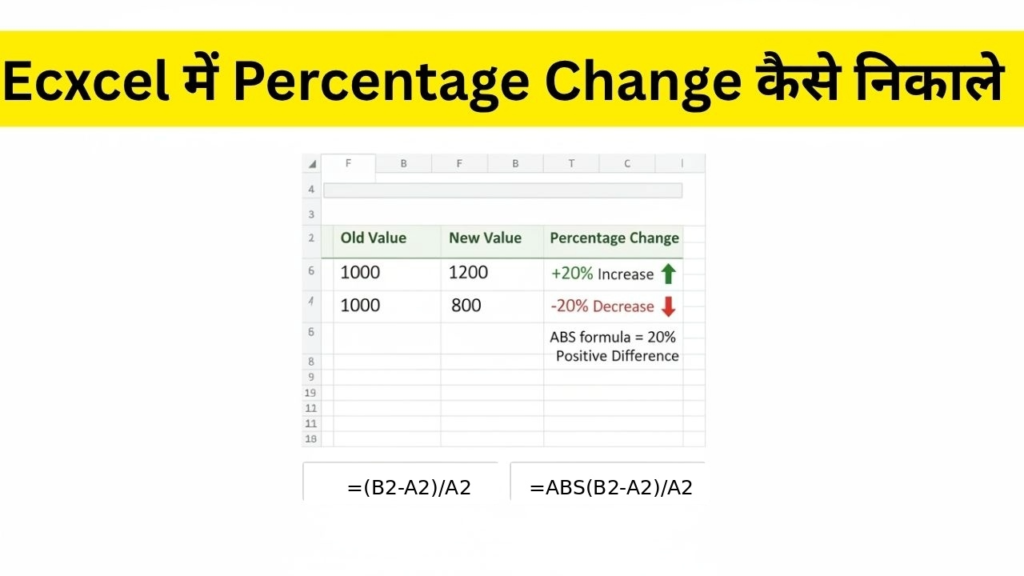
किसी भी value में हुई बढ़ोतरी या कमी का प्रतिशत निकालने के लिए हमें Percentage Change का उपयोग करना होता है। यह हमें बताता है कि value में कितना प्रतिशत वृद्धि (Increase) या कमी (Decrease) हुई है।
Percentage Change का Formula
अगर आपकी पुरानी value A2 सेल में है और नई value B2 सेल में, तो प्रतिशत बदलाव निकालने का formula होगा:
=(B2 - A2) / A2यहाँ:
- A2 = Old Value (पुरानी value)
- B2 = New Value (नई value)
अगर आप Excel या Google Sheets में इस formula का उपयोग करते हैं, और cell का format Percentage पर सेट है, तो आपको इसे 100 से गुणा करने की जरूरत नहीं होती।
उदाहरण 1: Percentage Increase (बढ़ोतरी)
- पुरानी value = 1000
- नई value = 1200
Formula:
=(1200 - 1000) / 1000Result:
20%
मतलब, value में 20% की बढ़ोतरी हुई। 1000 से 1200 होने पर 200 का इजाफा हुआ, जो कि 1000 का 20% है।
उदाहरण 2: Percentage Decrease (कमी)
- पुरानी value = 1000
- नई value = 800
Formula:
=(800 - 1000) / 1000Result:
-20%
मतलब, value में 20% की कमी हुई। Minus (-) sign बताता है कि value घट गई है। यहाँ 1000 से 800 होने पर 200 की कमी आई।
केवल Positive Percentage (Difference) कैसे निकालें?
अगर आप चाहते हैं कि चाहे value बढ़े या घटे, percentage हमेशा positive दिखे, तो आप ABS (Absolute) function का उपयोग कर सकते हैं:
=ABS(B2 - A2) / A2इससे increase या decrease दोनों मामलों में result positive आएगा। उदाहरण के लिए, decrease वाले case में भी आपको 20% ही दिखेगा, -20% नहीं।
यह तरीका आपको percentage increase और decrease दोनों को आसानी से समझने और निकालने में मदद करेगा।
Excel में दो Dates का Difference कैसे निकालें?
Excel में दो तारीखों के बीच का अंतर निकालना बहुत आसान है।
आपको बस बाद वाली तारीख में से पहले वाली तारीख को घटाना होता है।
मान लीजिए आपकी Excel शीट में:
- A2 सेल में शुरू होने की तारीख है।
- B2 सेल में खत्म होने की तारीख है।
तो C2 सेल में यह फॉर्मूला लिखें:
=B2-A2यह फॉर्मूला दोनों तारीखों के बीच के दिनों की संख्या बताएगा।
उदाहरण:
अगर Start Date 01/01/2026 है और End Date 10/01/2026, तो रिजल्ट 9 दिन होगा।
Excel तारीखों को नंबर की तरह समझता है, इसलिए यह गणना सही करता है।
अगर रिजल्ट तारीख जैसी दिखे, तो उस सेल का फॉर्मेट “General” या “Number” कर लें।
ध्यान रखें, अगर End Date, Start Date से पहले हो तो रिजल्ट नेगेटिव (negative) आएगा, इसलिए तारीखें सही क्रम में डालें।
इस तरीके से आप छुट्टियों, प्रोजेक्ट की अवधि या किसी भी दो तारीखों के बीच के दिनों का अंतर आसानी से निकाल सकते हैं।
DATEDIF से दो Dates का Difference कैसे निकालें?
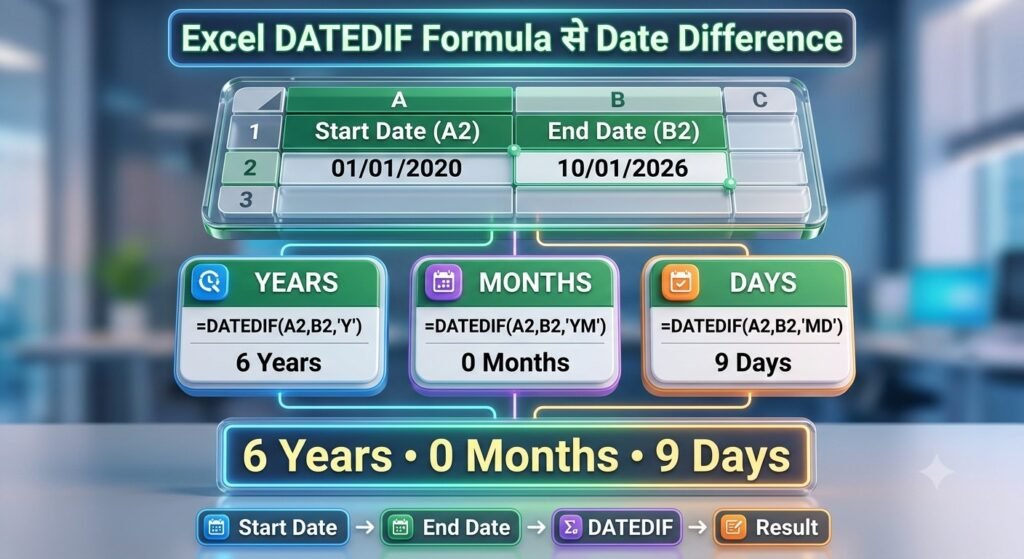
Excel में दो तारीखों के बीच का अंतर पता करने के लिए DATEDIF function बहुत काम आता है। इसे आप दिन, महीने या साल में अंतर निकालने के लिए इस्तेमाल कर सकते हैं।
DATEDIF का सिंटैक्स:
=DATEDIF(Start_Date, End_Date, "Unit")- Start_Date: जो तारीख से अंतर निकालना शुरू करना है (पुरानी तारीख)
- End_Date: जो तारीख तक अंतर निकालना है (नई तारीख)
- Unit: अंतर किस रूप में चाहिए — दिन (D), महीने (M), या साल (Y)
उदाहरण:
| Start Date | End Date |
|---|---|
| 01/01/2020 | 10/01/2026 |
मान लीजिए A2 में Start Date और B2 में End Date है।
1. पूरे साल निकालना:
=DATEDIF(A2, B2, "Y")इससे आपको पूरा साल (6 साल) मिलेगा।
2. पूरे महीने निकालना:
=DATEDIF(A2, B2, "M")यह दोनों तारीखों के बीच पूरे महीनों की संख्या बताएगा।
3. पूरे दिन निकालना:
=DATEDIF(A2, B2, "D")यह Start Date से End Date तक के कुल दिनों की संख्या बताएगा।
DATEDIF के Units का मतलब:
| Unit | मतलब |
|---|---|
| “Y” | पूरे सालों की संख्या |
| “M” | पूरे महीनों की संख्या |
| “D” | कुल दिनों की संख्या |
Years, Months और Days एक साथ निकालना:
अगर आपको पूरा अंतर साल, महीने और दिन तीनों में चाहिए, तो तीन अलग-अलग formulas लगाएं:
- पूरे साल:
=DATEDIF(A2, B2, "Y") - सालों के बाद बचे हुए महीने:
=DATEDIF(A2, B2, "YM") - साल और महीने निकालने के बाद बचे हुए दिन:
=DATEDIF(A2, B2, "MD")
फिर इन तीनों को जोड़कर लिखें, जैसे:
6 Years, 0 Months, 9 Days
ध्यान देने वाली बात:
- हमेशा Start_Date (पुरानी तारीख) पहले और End_Date (नई तारीख) बाद में रखें।
- अगर Start_Date, End_Date से बाद की होगी तो error आ सकता है।
आसान तरीका याद रखने का:
DATEDIF में पहले वो तारीख, फिर दूसरी तारीख, और आखिर में बताएं कि अंतर साल, महीने या दिन में चाहिए।
इस तरह आप Excel में DATEDIF की मदद से दो तारीखों के बीच का अंतर आसानी से निकाल सकते हैं — चाहे दिन में, महीने में या साल में!
Years, Months और Days का Difference Excel में कैसे निकालें?
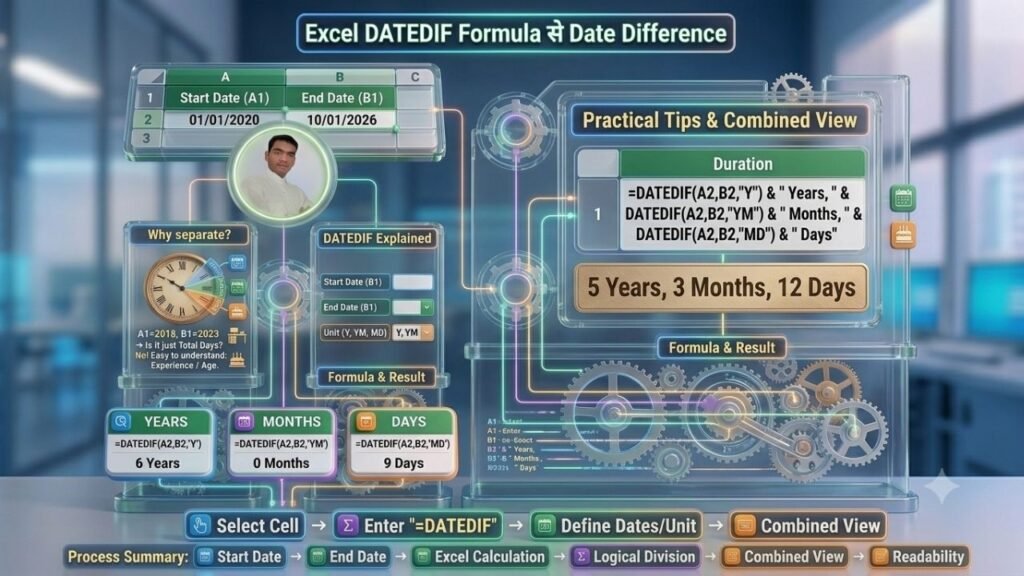
क्यों Years, Months और Days अलग-अलग निकालना जरूरी है?
कई बार हमें पता करना होता है कि कोई व्यक्ति कितने साल, महीने और दिन तक काम कर चुका है, या उसकी उम्र कितनी है।
- अगर सिर्फ total days निकालेंगे, तो समझना मुश्किल होगा कि वह कितने साल, महीने और दिनों में बंटा है।
- इसलिए Excel की मदद से हम तीनों को अलग-अलग निकालते हैं।
Excel में DATEDIF फ़ंक्शन का उपयोग
Excel में DATEDIF फ़ंक्शन बहुत उपयोगी है। यह दो तारीखों के बीच का अंतर निकालता है।
DATEDIF के मुख्य arguments:
- Start Date (A2 में)
- End Date (B2 में)
- Unit (Y, YM, MD)
Years, Months और Days निकालने के फार्मूले:
| Calculation Type | Formula | Explanation |
|---|---|---|
| पूरे Years (साल) | =DATEDIF(A2,B2,"Y") | दो तारीखों के बीच पूरे सालों की संख्या |
| बाकी Months (महीने) | =DATEDIF(A2,B2,"YM") | पूरा साल निकालने के बाद बचे महीनों की संख्या |
| बाकि Days (दिन) | =DATEDIF(A2,B2,"MD") | पूरा महीना निकालने के बाद बचे दिनों की संख्या |
उदाहरण:
- Start Date (A2): 15-Jan-2018
- End Date (B2): 27-Apr-2023
Formula लगाएंगे:
- Years =
=DATEDIF(A2,B2,"Y")→ Result: 5 - Months =
=DATEDIF(A2,B2,"YM")→ Result: 3 - Days =
=DATEDIF(A2,B2,"MD")→ Result: 12
तो, अवधि होगी: 5 Years, 3 Months, 12 Days
Practical Tips:
- Dates को Excel में सही Format में डालें:
Excel में date format सही होना जरूरी है जैसेdd-mm-yyyyयाmm/dd/yyyyताकि Excel इन्हें सही date value समझ सके। - अगर date format गलत होगा, तो DATEDIF या कोई भी date related formula सही परिणाम नहीं देगा।
- आप date format को सेट करने के लिए Cell को Select करें → Right Click → Format Cells → Date चुनें।
Excel में पूरा Duration एक साथ दिखाना:
आप चाहें तो तीनों को एक साथ जोड़कर भी दिखा सकते हैं, जैसे:
=DATEDIF(A2,B2,"Y") & " Years, " & DATEDIF(A2,B2,"YM") & " Months, " & DATEDIF(A2,B2,"MD") & " Days"यह आपको एक ही सेल में 5 Years, 3 Months, 12 Days जैसा readable format देगा।
सारांश:
- Employee service या age निकालते समय Years, Months और Days तीनों अलग निकालें।
- Excel में DATEDIF फ़ंक्शन का उपयोग करें।
- Dates को Excel में सही format में डालना बहुत जरूरी है।
- Years के बाद बचा हुआ Months और फिर बचा हुआ Days निकालें।
- परिणाम को readable format में भी दिखा सकते हैं।
इस तरीके से आप अपनी calculations को बहुत आसान और professional बना सकते हैं।
Sales का Difference कैसे निकालें?
Difference निकालने के लिए जरूरी बातें:
- Current Sales (अभी की बिक्री) हमेशा होना चाहिए (यहां Column 3 माना गया है) ताकि आप उससे Previous Sales घटा सकें।
- Formula हमेशा होगा:
Difference = Current Sales - Previous Sales - Excel में Formula होगा:
=C2 - B2(जहां C2 में Current Sales और B2 में Previous Sales है)
अगर सवाल अलग तरीके से आए:
- मान लीजिए data में Column 2 और Column 3 में sales की values हैं, तो formula उसी हिसाब से होगा:
=Column3 - Column2 - मतलब, Difference हमेशा दो sales values के बीच का अंतर होगा, चाहे वो Columns जिनमें हों।
उदाहरण:
| Employee | Previous Sales (Col 2) | Current Sales (Col 3) | Difference (Col 4) |
|---|---|---|---|
| Ravi | 50000 | 65000 | =C2-B2 → 15000 |
| Aman | 70000 | 62000 | =C3-B3 → -8000 |
| Priya | 80000 | 80000 | =C4-B4 → 0 |
ध्यान रखें:
- Column 3 में जो भी sales की current value होगी, वही से कम करना है Column 2 की previous value को।
- सवाल चाहे किसी भी form में आए, बस sales की दो values का अंतर निकालना है।
Sales का Percentage Difference कैसे निकालें?
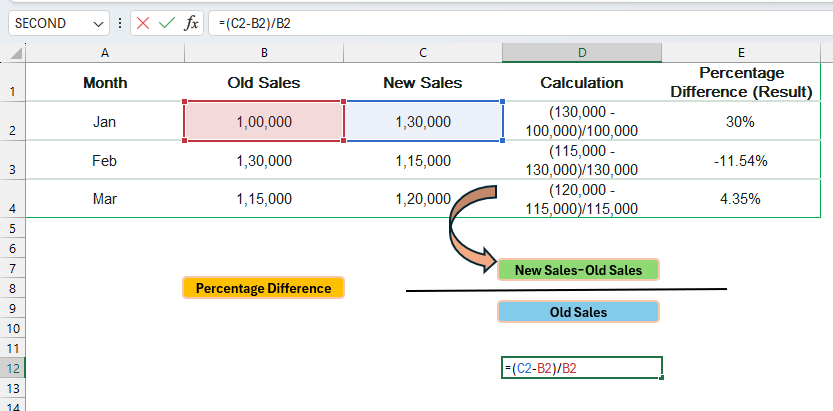
जब हम किसी business में sales performance analyse करते हैं, तो यह जानना जरूरी होता है कि sales कितने प्रतिशत बढ़ी या घटी हैं। इसे Percentage Difference या Sales Growth Percentage कहते हैं।
Percentage Difference निकालने का Formula
Excel या किसी spreadsheet software में sales percentage difference निकालने के लिए यह formula इस्तेमाल करें:
Percentage Difference = (New Sales − Old Sales) / Old Sales
या Excel में लिखें:
=(C2 - B2) / B2
जहाँ,
- B2 = पुरानी sales (Old Sales)
- C2 = नई sales (New Sales)
Interpretation:
- Positive Percentage (+30%): Sales में 30% की बढ़ोतरी हुई है।
- Negative Percentage (-11.54%): Sales में 11.54% की कमी आई है।
- Small Positive Percentage (+4.35%): Sales में हल्की बढ़ोतरी हुई है।
Reporting Tips:
- Excel में formula लगाने के बाद cell को Percentage format में बदलें ताकि परिणाम % में दिखे।
- रिपोर्ट में + या – sign से साफ पता चलता है कि sales बढ़ी है या घटी है।
- इस percentage change को management के साथ साझा करें ताकि वे सही business decisions ले सकें।
क्यों जरूरी है Sales Percentage Difference?
- यह growth या decline को साफ़ दिखाता है।
- performance tracking में मदद करता है।
- future sales goals सेट करने में सहायक होता है।
- business strategy को बेहतर बनाने का आधार देता है।
इस प्रोफेशनल डेटा और उदाहरण के साथ आप sales percentage difference को आसानी से समझा सकते हैं और management को प्रभावी रिपोर्ट दे सकते हैं।
Excel में Marks का Difference निकालने का तरीका:
| Subject 1 Marks (A) | Subject 2 Marks (B) | Difference (C) |
|---|---|---|
| 85 | 78 | =A2-B2 → 7 |
| 90 | 92 | =A3-B3 → -2 |
| 75 | 70 | =A4-B4 → 5 |
यदि Absolute difference चाहिए तो:
| Subject 1 Marks (A) | Subject 2 Marks (B) | Difference (C) |
|---|---|---|
| 85 | 78 | =ABS(A2-B2) → 7 |
| 90 | 92 | =ABS(A3-B3) → 2 |
| 75 | 70 | =ABS(A4-B4) → 5 |
डेटा तैयार करें:
- मान लीजिए आपकी मार्क्स दो कॉलम में हैं:
- कॉलम A में पहले subject के marks
- कॉलम B में दूसरे subject के marks
- मान लीजिए आपकी मार्क्स दो कॉलम में हैं:
Difference निकालने के लिए formula लगाएं:
- कॉलम C में Difference निकालना है।
- C2 सेल में जाकर यह formula लिखें:
=A2 - B2 - इससे A2 और B2 में जो marks हैं, उनका difference निकाल जाएगा।
Formula को नीचे तक कॉपी करें:
- C2 सेल के नीचे वाले कोने पर माउस लेकर जब cross साइन ( + ) दिखे, उसे नीचे खींचें जितने rows के लिए difference निकालना है।
Difference का Absolute Value निकालना (Optional):
- अगर आपको Negative value नहीं चाहिए, मतलब बस फर्क चाहिए चाहे वो +ve हो या -ve, तो formula इस प्रकार होगा:
=ABS(A2 - B2) - ABS का मतलब Absolute Value होता है, जो negative को positive में बदल देता है।
- अगर आपको Negative value नहीं चाहिए, मतलब बस फर्क चाहिए चाहे वो +ve हो या -ve, तो formula इस प्रकार होगा:
Excel में Increase या Decrease दिखाने का Advanced तरीका:
क्या आप Excel में Old Value और New Value के बीच Increase, Decrease या No Change दिखाना चाहते हैं?
यह काम Excel के IF formula से बहुत आसानी से किया जा सकता है।
Increase-Decrease दिखाने वाला Excel Formula
=IF(B2 > A2, “Increase”, IF(B2 < A2, “Decrease”, “No Change”))
Formula का मतलब क्या है?
- अगर New Value (B2), Old Value (A2) से बड़ी है, तो यह Increase दिखाएगा।
- अगर New Value (B2), Old Value (A2) से छोटी है, तो यह Decrease दिखाएगा।
- अगर दोनों बराबर हैं, तो यह No Change दिखाएगा।
Step-by-Step Guide:
- Old Value को कॉलम A में डालें (जैसे A2)।
- New Value को कॉलम B में डालें (जैसे B2)।
- कॉलम C में ऊपर दिया हुआ formula लिखें।
- Formula को नीचे ड्रैग करें जहाँ तक डेटा हो।
| Old Value | New Value | Result |
|---|---|---|
| 100 | 120 | Increase |
| 150 | 130 | Decrease |
| 90 | 90 | No Change |
Excel में Increase-Decrease कैसे उपयोग करें?
- Sales Report में बिक्री का बढ़ना या घटना दिखाने के लिए।
- Marks Analysis में विद्यार्थियों के नंबरों में बदलाव जानने के लिए।
- Stock Management में स्टॉक की बढ़ोतरी या कमी पता करने के लिए।
- Performance Tracking में किसी भी डेटा का सुधार या गिरावट दिखाने के लिए।
Bonus: Increase या Decrease के साथ Difference Show करना
अगर आप सिर्फ Increase या Decrease नहीं बल्कि difference भी दिखाना चाहते हैं, तो यह formula इस्तेमाल करें:
=IF(B2 > A2, "Increase by " & B2 - A2, IF(B2 < A2, "Decrease by " & A2 - B2, "No Change"))
नतीजा कुछ इस तरह होगा:
- Increase by 20
- Decrease by 10
- No Change
अगर आप चाहें तो इस formula के साथ difference का numeric value भी दिखा सकते हैं, जैसे:
=IF(B2 > A2, "Increase by " & B2 - A2, IF(B2 < A2, "Decrease by " & A2 - B2, "No Change"))यह आपको जैसे:
- Increase by 20
- Decrease by 10
- No Change
इस तरह समझ में और भी साफ हो जाएगा।
Excel में Blank Cells के साथ Difference कैसे Handle करें?
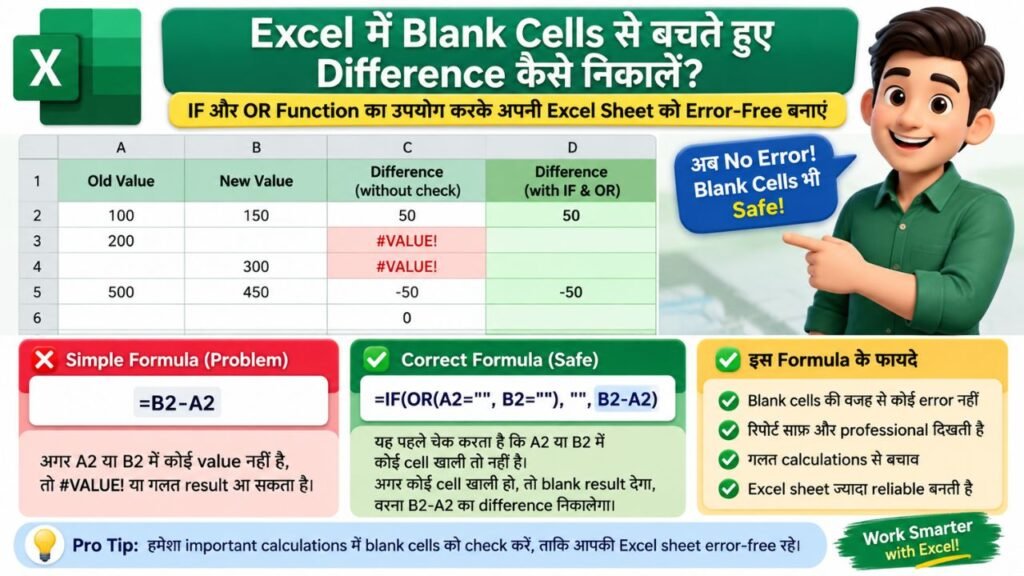
जब आप Excel में दो cells का difference निकालते हैं, जैसे =B2-A2, तो अगर A2 या B2 में कोई cell blank है, तो result आपकी जरूरत के अनुसार नहीं आ सकता। ऐसे में formula को blank cells को ध्यान में रखकर लगाना बेहतर होता है।
इस समस्या को रोकने के लिए आपको पहले यह चेक करना होगा कि दोनों cells खाली तो नहीं हैं। इसके लिए आप Excel का IF और OR function इस्तेमाल कर सकते हैं।
सही Formula क्या होगा?
=IF(OR(A2="", B2=""), "", B2-A2)
इसका मतलब:
- OR(A2=””, B2=””): यह चेक करता है कि A2 या B2 में से कोई cell खाली तो नहीं है।
- अगर कोई cell खाली हो, तो formula खाली result (“” यानी blank) देगा।
- अगर दोनों cells में value हो, तभी यह B2-A2 का difference calculate करेगा।
इस formula के फायदे:
- आपकी calculation में blank cells की वजह से कोई ग़लती नहीं आएगी।
- रिपोर्ट साफ़ और professional दिखेगी।
- Excel sheet में errors से बचाव होगा।
संक्षेप में:
Excel में blank cells के कारण गलत difference निकालने से बचने के लिए, हमेशा पहले चेक करें कि दोनों cells में value है या नहीं। इसके लिए:
=IF(OR(A2="", B2=""), "", B2-A2)
इस formula की मदद से blank cells होने पर unwanted result दिखने से बचा जा सकता है और आपकी Excel report साफ-सुथरी रहती है।
Percentage Difference में Zero से बचने का आसान तरीका
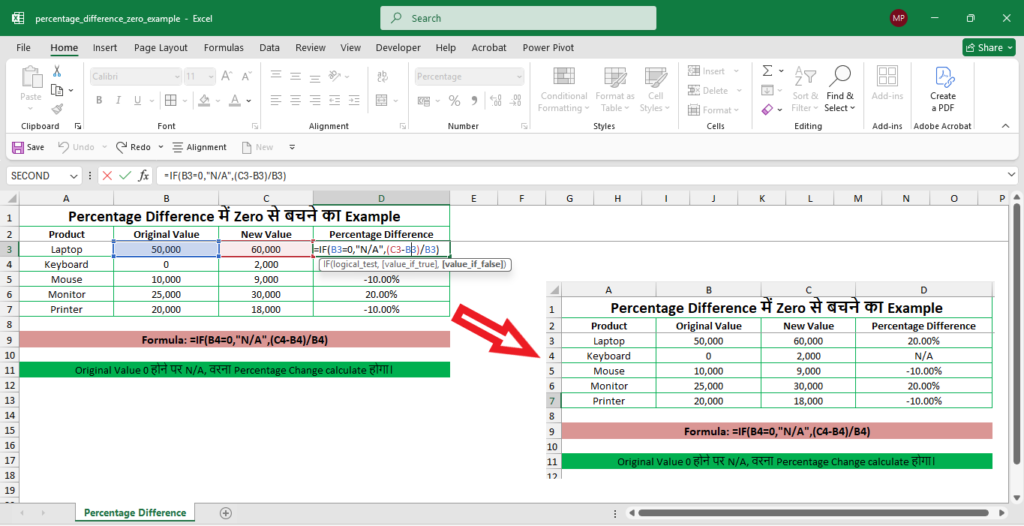
जब हम Excel में कोई percentage difference निकालते हैं, तो फॉर्मूला अक्सर ऐसा होता है:
(नई वैल्यू – पुरानी वैल्यू) / पुरानी वैल्यू
लेकिन अगर पुरानी वैल्यू यानी Original Value 0 हो जाए, तो Excel में division by zero की error आ जाती है। इससे आपका calculation काम नहीं करता और Excel में #DIV/0! लिखा आता है।
Excel में Zero से बचने के लिए क्या करें?
इस समस्या से बचने के लिए Excel का IF फॉर्मूला बहुत काम आता है। इसका मतलब है:
- अगर पुरानी वैल्यू 0 हो, तो calculation न करें और कुछ लिखा दिखाएं जैसे “N/A” (Not Applicable) या “Error”।
- अगर पुरानी वैल्यू 0 नहीं है, तो percentage difference निकालें।
इसका फॉर्मूला कुछ ऐसा होगा:
=IF(A2=0, "N/A", (B2 - A2) / A2)
- यहाँ, A2 पुरानी वैल्यू है।
- अगर A2 = 0 है तो Excel “N/A” दिखाएगा।
- वरना यह सही से percentage difference निकाल देगा।
क्यों जरूरी है Zero से बचना?
- Zero से division करने पर Excel error देता है, जो रिपोर्ट को खराब करता है।
- इससे आपकी रिपोर्ट ज्यादा professional और साफ़-सुथरी दिखेगी।
- यूजर को समझने में आसानी होगी कि calculation क्यों नहीं हो पा रही।
संक्षेप में:
जब भी आप Excel में percentage difference निकालें, तो Original Value zero होने की स्थिति जरूर चेक करें। IF formula लगाकर आप आसानी से zero से बच सकते हैं और अपनी रिपोर्ट को error-free बना सकते हैं।
Excel में Difference के आधार पर Conditional Formatting कैसे लगाएँ — पूरी विस्तार से
जब आपके Excel sheet में बहुत सारे records होते हैं और हर row में कोई Difference होता है, तो यह देखना मुश्किल होता है कि कौन-सी values बढ़ी हैं और कौन-सी कम हुई हैं। इसी समस्या को हल करने के लिए Conditional Formatting का इस्तेमाल किया जाता है।
Conditional Formatting क्या है?
Conditional Formatting एक ऐसा फीचर है जिससे आप Excel को बता सकते हैं कि जब कोई सेल किसी खास condition को पूरा करे, तो उसे अलग रंग या स्टाइल में दिखाया जाए। इसका मतलब है कि आप अलग-अलग conditions के लिए अलग-अलग रंग लगा सकते हैं, ताकि एक नजर में समझ आ जाए कि डेटा कैसा है।
EXAMPLE
मान लीजिए आपकी Excel sheet में ये data है:
| Employee | Difference |
|---|---|
| Ravi | 15,000 |
| Aman | -8,000 |
| Priya | 5,000 |
| Suresh | -3,000 |
| Neha | 10,000 |
यहाँ:
- Positive Difference (जैसे 15,000 या 5,000) का मतलब है कि value बढ़ी है।
- Negative Difference (जैसे -8,000 या -3,000) का मतलब है कि value कम हुई है।
Conditional Formatting लगाने के Steps:
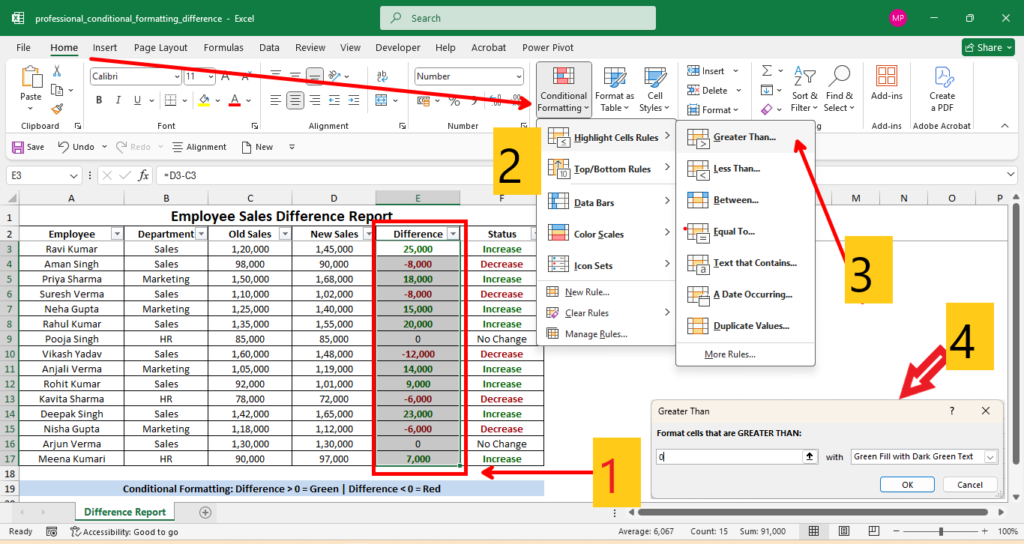
1. Positive Difference को Green रंग में दिखाना
- सबसे पहले, Difference वाली cells (जैसे B2 से B6 तक) को mouse से select करें।
- ऊपर Excel के menu में जाएँ और Home tab खोलें।
- वहाँ Conditional Formatting पर क्लिक करें।
- फिर Highlight Cells Rules में जाएँ और Greater Than विकल्प चुनें।
- जो बॉक्स खुले उसमें 0 टाइप करें, क्योंकि हमें Positive values को हाइलाइट करना है।
- इसके बाद color चुनने के लिए Green रंग को सेलेक्ट करें।
- फिर OK पर क्लिक करें।
अब आपकी जिन cells में 0 से ज्यादा value होगी, वे Green रंग में दिखाई देंगी।
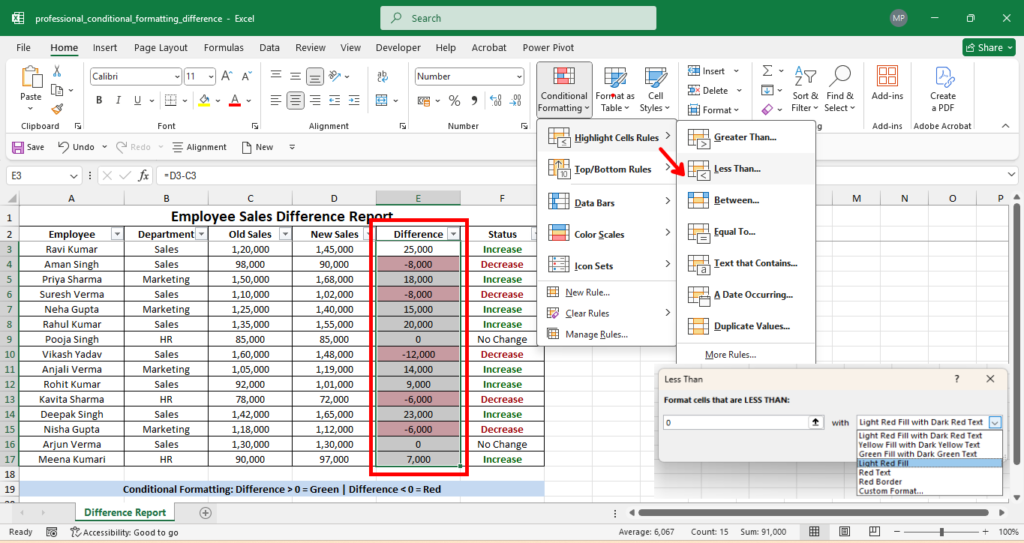
2. Negative Difference को Red रंग में दिखाना
- फिर से वही Difference वाली cells select करें।
- Home → Conditional Formatting → Highlight Cells Rules में जाएँ।
- अब Less Than विकल्प चुनें।
- बॉक्स में फिर से 0 टाइप करें।
- Red रंग का format चुनें और OK पर क्लिक करें।
अब जिन cells में 0 से कम value होगी, वे Red रंग में दिखेंगी।
अगर Difference 0 हो तो?
- 0 को न तो Positive माना जाता है और न Negative।
- इसलिए 0 वाली cells पर कोई रंग नहीं लगेगा और वे सामान्य रंग में रहेंगी।
Conditional Formatting कैसे काम करती है?
- जब आप कोई condition देते हैं, जैसे Greater Than 0 या Less Than 0, तो Excel उस condition के मुताबिक हर selected cell की value को चेक करता है।
- अगर condition सही होती है तो Excel वह cell अपने आप चुने हुए रंग में दिखाता है।
- अगर बाद में आप data बदलते हैं, तो रंग भी अपने आप अपडेट हो जाता है। आपको बार-बार रंग लगाने की जरूरत नहीं पड़ती।
ध्यान देने वाली बातें:
- Conditional Formatting कोई data बदलने वाला formula नहीं है, यह सिर्फ data को रंगों के जरिए अलग दिखाने में मदद करता है।
- अगर आपके cells में formula लगे हैं और उनका result बदलता है, तो Conditional Formatting भी उसी हिसाब से color बदल देगा।
- बड़ी Excel sheets में इसे use करने से data जल्दी समझ आता है और report पढ़ना आसान होता है।
इस प्रकार, आप Excel में आसानी से Difference के आधार पर data को visually समझने के लिए रंगों का उपयोग कर सकते हैं और अपनी रिपोर्ट को सुंदर और काम में आसान बना सकते हैं।
Difference Formula in Excel में Common Mistakes
Difference Formula में Beginners की आम गलतियां और उनसे बचने के तरीके
Difference Formula या किसी भी value का फर्क निकालते समय beginners अक्सर कुछ सामान्य गलतियां कर बैठते हैं। इन्हें समझना और सुधारना बहुत ज़रूरी है ताकि calculation सही और आसान हो।
1. Cells का order उल्टा रखना
जब आपको नई value में से पुरानी value घटानी हो, तो formula में cells का क्रम सही रखें। उदाहरण के लिए, अगर नई value B2 में है और पुरानी A2 में, तो formula होना चाहिए:=B2 - A2
अगर इसे उल्टा लगा दिया गया जैसे =A2 - B2, तो result का sign उल्टा आ जाएगा, जिससे गलत नतीजा मिलेगा।
2. Percentage के लिए गलत denominator लेना
Percentage change निकालते वक्त denominator हमेशा पुरानी value (original value) होनी चाहिए। सही formula होता है:(नई value - पुरानी value) / पुरानी value
अगर denominator गलत cell चुन लिया, तो percentage calculation गलत होगा और समझने में दिक्कत आएगी।
3. Percentage format न लगाना
जब आप formula लगाते हैं, तो result decimal में आ सकता है जैसे 0.25। इसे प्रतिशत (percentage) में दिखाने के लिए cell का format percentage में बदलना ज़रूरी होता है। इससे 0.25, 25% के रूप में दिखेगा, जो पढ़ने में आसान होता है।
4. Dates को text समझना
Excel में अगर dates text के रूप में दर्ज हों, तो उनकी गणना (जैसे date subtraction) सही नहीं होती। इसलिए पहले यह जांच लें कि आपकी dates Excel के date format में हैं, तभी formulas सही काम करेंगे।
5. Negative result को गलती समझना
अगर formula का result negative आए, तो इसका मतलब ये नहीं कि formula गलत है। इसका मतलब है कि नई value पुरानी value से कम है, और यह बिल्कुल सही नतीजा है।
इन छोटी-छोटी गलतियों से बचकर आप अपने Excel formulas को बेहतर ढंग से समझ और उपयोग कर पाएंगे। सही formula और formatting से आपका काम तेजी और सटीकता से होगा।
Difference Formula कब इस्तेमाल करें?
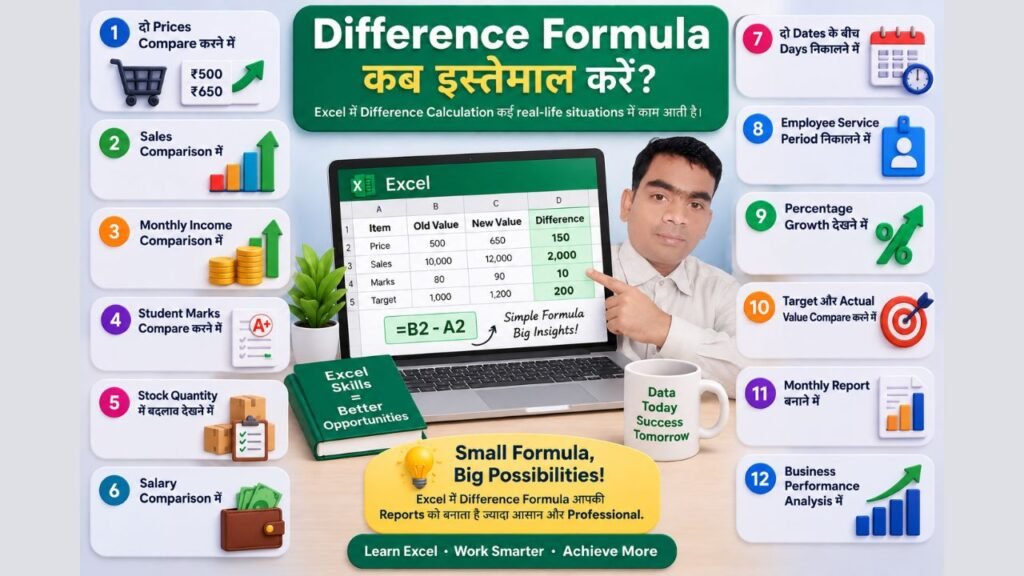
FAQs: Difference Formula in Excel (आपकी भाषा में समझें)
1. Excel में दो numbers का difference कैसे निकालें?
दो नंबरों का फर्क निकालने के लिए बस subtraction का formula लगाएं:=B2 - A2
यह B2 की value में से A2 की value घटा देगा।
2. Excel में Difference हमेशा positive कैसे करें?
अगर फर्क negative आ रहा है और आप उसे positive दिखाना चाहते हैं तो ABS function का इस्तेमाल करें:=ABS(B2 - A2)
यह formula negative नतीजे को positive में बदल देता है।
3. Excel में Percentage Difference का formula क्या है?
मान लें A2 पुरानी value है और B2 नई value। तो प्रतिशत बदलाव निकालने का formula होगा:=(B2 - A2) / A2
इसके बाद cell को percentage format में बदल दें।
4. Excel में दो Dates का Difference कैसे निकालें?
अगर A2 में start date और B2 में end date है, तो days का फर्क निकालने के लिए:=B2 - A2
यह आपको दिनों में difference देगा।
5. Excel में Years का Difference कैसे निकालें?
पूरे सालों का फर्क निकालने के लिए DATEDIF function इस्तेमाल करें:=DATEDIF(A2, B2, "Y")
6. Excel में Increase और Decrease कैसे दिखाएँ?
आप IF formula से दिखा सकते हैं कि value बढ़ी है या घटी:=IF(B2 > A2, "Increase", IF(B2 < A2, "Decrease", "No Change"))
7. Excel में Difference negative क्यों आता है?
जब नई value पुरानी value से कम होती है, तो subtraction का result negative आएगा। जैसे 800 – 1000 = -200। इसका मतलब formula गलत नहीं है, बस value कम है।
8. Difference और Percentage Difference में क्या फर्क है?
Difference सीधे संख्या में अंतर बताता है। जबकि Percentage Difference बताता है कि पुरानी value के मुकाबले कितना प्रतिशत बदलाव हुआ है।
Conclusion
Excel में Difference Formula से दो values का अंतर निकालना आसान है। Prices की तुलना करनी हो, sales में बदलाव देखना हो, salary या marks का अंतर निकालना हो, percentage change जानना हो या दो dates के बीच के दिन गिनने हों, Excel में ये काम कई तरीकों से किए जा सकते हैं।
साधारण अंतर के लिए =B2-A2 से शुरू करें। जरूरत पड़ने पर ABS, DATEDIF, IF और Conditional Formatting से calculation और report को साफ-सुथरा रखना आसान होता है।
Excel सीख रहे हैं, तो पहले basic Difference Formula समझें। फिर Percentage Difference, Date Difference और Conditional Formatting के examples पर अभ्यास करें। थोड़ी practice के बाद रोज की Excel sheets में इन formulas का इस्तेमाल करना आसान हो जाएगा। सही result के लिए Old Value, New Value और Date वाले cells जांच लें, और formula में उन्हीं cell references का उपयोग करें।