
Table of Contents
Toggle
VLOOKUP Formula in Excel in Hindi – 10 Powerful Examples (2026)
अगर आपके पास Excel में सैकड़ों या हजारों Rows का Data हो और उसमें से किसी एक व्यक्ति, Product या Student की जानकारी खोजनी हो, तो हर Row को एक-एक करके देखना काफी मुश्किल हो सकता है। ऐसे काम में VLOOKUP आपका बहुत समय बचा सकता है।
मान लीजिए आपके पास 500 Employees की List है।
मान लीजिए आपको Employee ID E105 की Salary पता करनी है। आप पूरी List में E105 को manually खोजने के बजाय VLOOKUP Formula का इस्तेमाल कर सकते हैं। Employee ID देने पर Excel उसी Row से संबंधित Salary निकाल सकता है।
यही हम इस VLOOKUP Formula in Excel in Hindi guide में सीखेंगे। शुरुआत बिल्कुल Basic से करेंगे और धीरे-धीरे Exact Match, Approximate Match, दूसरी Sheet से Data निकालना, $ Reference, #N/A Error और IFERROR जैसे Practical Uses तक जाएँगे। Excel के दूसरे जरूरी Formulas भी आप हमारी Excel Formulas List in Hindi से सीख सकते हैं।
VLOOKUP Formula in Hindi Excel क्या है?
VLOOKUP का पूरा नाम Vertical Lookup है। यह Excel का एक Lookup Function है, जिसका उपयोग Table की पहली Column में किसी Value को खोजकर उसी Row से संबंधित जानकारी निकालने के लिए किया जाता है।
इसे एक आसान उदाहरण से समझते हैं।
मान लीजिए आपके पास यह Data है:
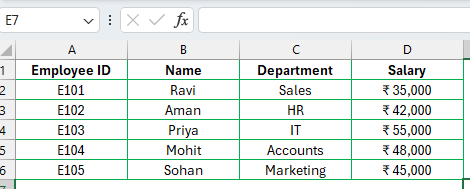
अगर आपको E103 की Salary पता करनी है, तो VLOOKUP पहले Employee ID वाली Column में E103 खोजेगा। E103 मिलने के बाद उसी Row में Salary वाली Column तक जाएगा और ₹55,000 Result देगा।
यानी आसान भाषा में:
पहचान वाली Value खोजो → उसी Row से जरूरी जानकारी निकालो।
यही VLOOKUP का मुख्य काम है।
VLOOKUP का इस्तेमाल क्यों किया जाता है?
जब आपके पास बहुत बड़ा डेटा हो, तो उसमें से काम की चीज़ ढूँढना आसान नहीं होता। यहीं पर VLOOKUP काम आता है। मान लीजिए आपके पास आईडी है और आपको बंदे का नाम या सैलरी निकालनी है, तो VLOOKUP कुछ ही steps में संबंधित जानकारी निकालने में मदद कर सकता है।
छोटे-मोटे काम तो इंसान खुद कर लेता है। लेकिन अगर 5000 सामान की लिस्ट हो, तो हर कोड के सामने दाम देखना बहुत टाइम खराब करता है। VLOOKUP इस काम को चुटकियों में कर देता है।
एक बात याद रखिएगा। जिस चीज़ से आप सर्च कर रहे हैं, वो टेबल के सबसे पहले कॉलम में ही होनी चाहिए। वर्ना यह फार्मूला काम नहीं करेगा।
VLOOKUP Formula की Syntax क्या है?
VLOOKUP सीखने का सबसे जरूरी हिस्सा इसकी Syntax समझना है:
=VLOOKUP(lookup value,table array,col index num,[range lookup])
इसे देखकर घबराने की जरूरत नहीं है। चारों हिस्से को स्टेप बाइ स्टेप अलग-अलग समझते हैं।
lookup value क्या है?
lookup value वह आईडी, कोड या नाम है जिसे आप ढूंढ रहे हैं। आपकी Table में Employee ID Column A में है। उदाहरण के लिए, अगर हमें E103 Employee की Salary पता करनी है, तो E103 हमारी Lookup Value होगी।
table array क्या है?
वह रेंज है जिसमें आपका डेटा है। आपकी दिखाई गई Table में Employee Data A2:D6 तक है। इसलिए Table Array होगा: A2:D6
अगर Formula को नीचे copy करना है, तो इसे F4 से lock करके लिख सकते हैं: $A$2:$D$6
col index num क्या है?
यह बताता है कि Table की किस Column से Result निकालना है।
आपकी Table में:
| Column | Index Number |
|---|---|
| Employee ID | 1 |
| Name | 2 |
| Department | 3 |
| Salary | 4 |
हमें Salary चाहिए, इसलिए col_index_num 4 होगा।
range lookup क्या है?
यह VLOOKUP को बताता है कि Exact Match चाहिए या Approximate Match।
Employee ID E103 को बिल्कुल सही तरीके से खोजना है, इसलिए यहाँ FALSE इस्तेमाल करेंगे।
अब अगर आप F2 में E103 लिखते हैं, तो आपकी इसी Table के लिए Formula होगा:
=VLOOKUP(F2,$A$2:$D$6,4,FALSE)
range_lookup में TRUE और FALSE का क्या मतलब है? यह हिस्सा तय करता है कि आपको किस तरह का Match चाहिए। FALSE का मतलब Exact Match होता है। यानी Excel सिर्फ वही Value खोजेगा जो आपने दी है।
TRUE Approximate Match के लिए होता है। Microsoft के अनुसार, TRUE इस्तेमाल करते समय first column को सही क्रम में sort करना जरूरी है। ऐसा न करने पर गलत result मिल सकता है।
अगर VLOOKUP Formula में चौथा Argument (range_lookup) नहीं लिखा जाता, तो Excel इसे TRUE (Approximate Match) मान लेता है। इसलिए Employee ID, Product Code और Roll Number जैसी Exact Value खोजने के लिए आमतौर पर FALSE इस्तेमाल करना बेहतर होता है। Excel में Conditions के आधार पर Result निकालने के लिए आप IF Formula in Excel in Hindi भी सीख सकते हैं।
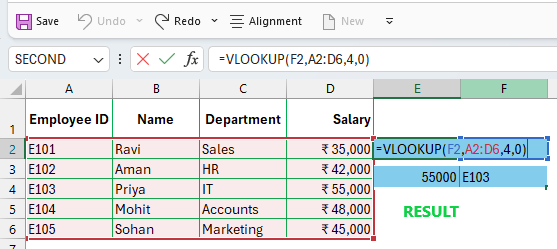
Excel में VLOOKUP Formula का इस्तेमाल किसी Table में दी गई Value खोजने और उसी Row से जुड़ी जानकारी निकालने के लिए होता है। इसे समझने के लिए ऊपर दिए Employee Data का Example लेते हैं।
इस Table में Employee ID, Name, Department और Salary दी गई है। हमें Employee ID E103 की Salary निकालनी है। इसके लिए VLOOKUP Formula ऐसे लगाया गया है:
=VLOOKUP(F2,$A$2:$D$6,4,FALSE)
इस Formula में Excel, F2 में लिखी Employee ID E103 को A2:D6 वाली Table में खोजता है। E103 मिलते ही उसी Row की चौथी Column, यानी Salary, की Value ले ली जाती है। इसलिए Result में ₹55,000 दिखाई देता है।
VLOOKUP में Exact Match का उपयोग कब करें?
जब आपको किसी Value का बिल्कुल सही मैच चाहिए, जैसे कि Employee ID, Product Code, Roll Number, या Customer ID, तब VLOOKUP में Exact Match का इस्तेमाल होता है। इसका मतलब है कि Excel को वह Value बिल्कुल वैसे ही खोजनी है जैसे आपने Search की है, कोई Approximation नहीं चलेगी।
- Employee ID खोजने के लिए
- Product Code खोजने के लिए
- Roll Number खोजने के लिए
- Customer ID खोजने के लिए
- Invoice Number खोजने के लिए
Exact Match के लिए VLOOKUP Formula
Exact Match में VLOOKUP के अंतिम Argument range_lookup में FALSE या 0 लिखा जाता है। इसका Syntax इस प्रकार होता है:
=VLOOKUP(lookup_value, table_array, col_index_num, FALSE)
उदाहरण से समझें
माना आपके पास Employee Data A2:D6 Range में है, और आपको Employee ID E103 की Salary पता करनी है जो Cell F2 में लिखा है।
Salary निकालने के लिए Formula होगा:
=VLOOKUP(F2, $A$2:$D$6, 4, FALSE)
- F2: वह Cell जिसमें Employee ID (E103) है।
- A2:D6: Employee Data की Table Range।
- 4: Salary चौथी Column में है, इसलिए Column Index Number 4।
- FALSE: Excel को बताता है कि Exact Match चाहिए।
जब आप Formula Enter करेंगे, Excel Employee ID Column में जाकर E103 ढूंढेगा और उसी Row की चौथी Column से Salary ₹55,000 निकालेगा।
FALSE और 0 में क्या फर्क है?
Exact Match के लिए आप FALSE की जगह 0 भी लिख सकते हैं। दोनों एक जैसे काम करेंगे।
=VLOOKUP(F2, $A$2:$D$6, 4, 0)
यह Formula भी E103 की Salary ₹55,000 दिखाएगा।
ध्यान रखें
जब भी आपको किसी Unique Value जैसे Employee ID या Product Code का सटीक परिणाम चाहिए, तो Exact Match (FALSE या 0) का ही उपयोग करें। इससे गलत या नजदीकी Value की जगह बिल्कुल सही Value मिलेगी।
Student Marks से Result खोजने का Example
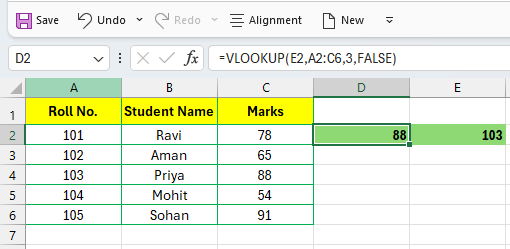
मान लीजिए आपके पास:
Cell E2 में Roll Number 103 है। तो हम फॉर्मूला लगाएंगे =VLOOKUP(E2,A2:C6,3,FALSE)
Excel पहले Roll Number 103 खोजेगा। फिर उसी Row की तीसरी Column से Marks निकालेगा।
Result: 88
अगर E2 में 105 डालेंगे, तो Result 91 हो जाएगा।
Excel में VLOOKUP से Employee Salary कैसे खोजें?
आपके पास Excel में एक लिस्ट है जिसमें Employees के नाम, IDs और उनकी Salary होती है। अब आपको पता करना है कि किसी खास Employee की Salary क्या है। इसे ढूंढने के लिए VLOOKUP सबसे बढ़िया और आसान तरीका है।
स्टेप 1: अपना डेटा तैयार करें
सबसे पहले, Excel शीट में Employee की पूरी जानकारी डालें। जैसे:
| Employee ID | Name | Salary |
|---|---|---|
| 101 | राहुल | 50000 |
| 102 | सीमा | 60000 |
| 103 | अमित | 55000 |
स्टेप 2: VLOOKUP फॉर्मूला लगाएं
मान लीजिए आप Employee ID के आधार पर Salary देखना चाहते हैं। जैसे, आपकी Employee ID A10 सेल में है और आपका डेटा A2 से C4 तक है। तो नीचे जैसा फॉर्मूला लिखें:
=VLOOKUP(A10, A2:C4, 3, FALSE)
यहाँ:
- A10 में वो Employee ID होगी जिसका आप Salary खोजना चाहते हैं।
- A2:C4 वह जगह है जहां आपका पूरा डेटा है (Employee ID से लेकर Salary तक)।
- 3 का मतलब है तीसरा कॉलम, यानी Salary कॉलम।
- FALSE का मतलब है कि Excel को बिल्कुल वही ID ढूंढनी है जो आपने दी है।
स्टेप 3: रिजल्ट
जैसे ही आप A10 में कोई Employee ID डालेंगे, Excel तुरंत उसकी Salary दिखा देगा।
आसान भाषा में समझें
- VLOOKUP मतलब “Vertical Lookup” यानी ऊपर से नीचे की ओर ढूंढना।
- यह Excel को बताता है कि कौन सी ID देखनी है, कौन से डेटा में देखना है, और कौन सा कॉलम दिखाना है।
क्यों VLOOKUP है बेहतर?
- बड़ा डेटा होने पर मैन्युअली खोजने से बचाता है।
- जल्दी और सही रिजल्ट देता है।
- आपको बार-बार डेटा चैक नहीं करना पड़ता।
एक छोटी टिप
अगर आप नाम से Salary खोजना चाहते हैं, तो Name वाली Column को चुने गए table_array की पहली Column होना चाहिए। अगर Name पहली Column में नहीं है, तो VLOOKUP के बजाय XLOOKUP जैसी दूसरी Lookup Technique उपयोग करना ज्यादा सुविधाजनक हो सकता है। बस, इतना ही! इस आसान तरीके से आप Excel में किसी भी Employee की Salary मिनटों में पता कर सकते हैं।
Product ID से Product Price कैसे निकालें?
अगर आपके पास कोई दुकान है और उसमें कई प्रोडक्ट्स हैं, जैसे की Keyboard, Mouse, Monitor, Printer, Webcam, और उनके अलग-अलग प्रोडक्ट ID और दाम (Price) भी हैं, तो आप Excel में कोई भी प्रोडक्ट ID डालकर उसका दाम आसानी से देख सकते हैं।
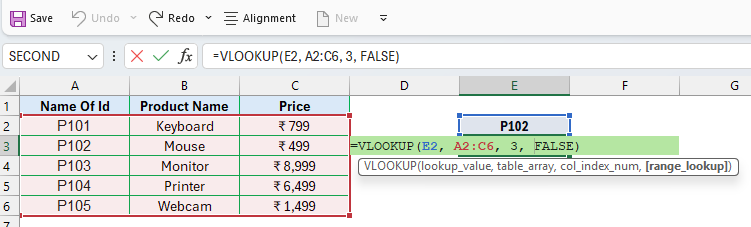
अब मान लीजिए आपने Excel की सेल E2 में कोई Product ID डाली, जैसे P102। तो आप नीचे वाला फॉर्मूला लिखेंगे:
=VLOOKUP(E2, A2:C6, 3, FALSE)
इसका मतलब यह है:
- E2 में जो प्रोडक्ट ID है, उसे देखो।
- A2 से C6 तक की टेबल में उस ID को ढूंढो।
- टेबल के तीसरे कॉलम से प्राइस निकालो।
- और बिल्कुल उसी ID के लिए खोज करो (गलत मिलान न हो)।
तो जैसे ही आप E2 में P104 लिखेंगे, Excel आपको ₹6,499 दिखाएगा। इससे आपकी बिलिंग, इन्वेंट्री और प्रोडक्ट की लिस्ट में काम बहुत आसान हो जाएगा। बस प्रोडक्ट ID डालो और दाम तुरंत मिल जाएगा।
दूसरी Sheet से VLOOKUP कैसे लगाएँ?
VLOOKUP क्या है?
VLOOKUP एक Excel का फंक्शन है, जिसका उपयोग आप एक शीट में किसी वैल्यू को खोजने और दूसरी शीट से संबंधित जानकारी प्राप्त करने के लिए करते हैं।
दूसरी Sheet से VLOOKUP लगाने का तरीका
1. आपकी दोनों Sheets तैयार हों
- मान लीजिए आपकी पहली शीट का नाम Sheet1 है।
- दूसरी शीट का नाम Sheet2 है, जिसमें वह डेटा है जिसे आप लाना चाहते हैं।
2. VLOOKUP फॉर्मूला समझें
VLOOKUP का सिंटैक्स है:
=VLOOKUP(lookup_value, table_array, col_index_num, [range_lookup])
- lookup_value: वह वैल्यू जिसे आप ढूँढना चाहते हैं।
- table_array: डेटा का रेंज जहां से आप वैल्यू लेना चाहते हैं (यह दूसरी शीट हो सकती है)।
- col_index_num: उस कॉलम का नंबर जिसमें से डेटा चाहिए।
- range_lookup: TRUE या FALSE, जहाँ FALSE मतलब एक्सैक्ट मैच चाहिए।
3. उदाहरण के साथ समझें
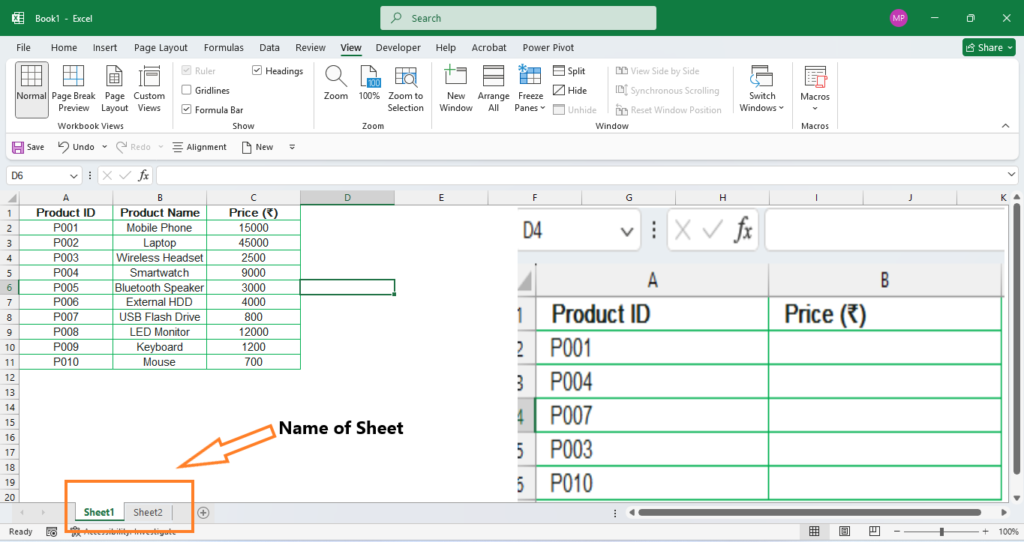
मान लीजिए Sheet1 में आपका Product Data रखा हुआ है और Sheet2 में आपको Product ID के आधार पर Price निकालनी है।
Sheet1 में Product ID, Product Name और Price का Data है।
अब Sheet2 में A2 Cell में Product ID लिखी है और B2 में उसकी Price निकालनी है।
Formula:
इस Formula को समझें:
- A2 → Sheet2 में दी गई Product ID
- Sheet1!$A$2:$C$11 → Sheet1 का Product Data Range
- 3 → Price तीसरी Column में है
- FALSE → Exact Match के लिए
मान लीजिए Sheet2 के A2 में P003 लिखा है। अगर Sheet1 में P003 की Price ₹2,500 है, तो Formula Result में ₹2,500 दिखाएगा।
Formula को नीचे Copy कैसे करें?
अगर Sheet2 में A3, A4 और A5 में दूसरी Product IDs हैं, तो Formula को नीचे Drag कर सकते हैं।
Formula नीचे Copy करने पर A2 बदलकर A3, A4, A5 हो जाएगा, लेकिन Sheet1!$A$2:$C$11 Fixed रहेगा, क्योंकि हमने $ का इस्तेमाल किया है।
आसान भाषा में
Sheet1 = Master Data
Sheet2 = जहाँ Result चाहिए
इस तरह आप दूसरी Sheet में मौजूद Master Data से Product ID के आधार पर Price आसानी से निकाल सकते हैं।
VLOOKUP Approximate Match कैसे काम करता है?
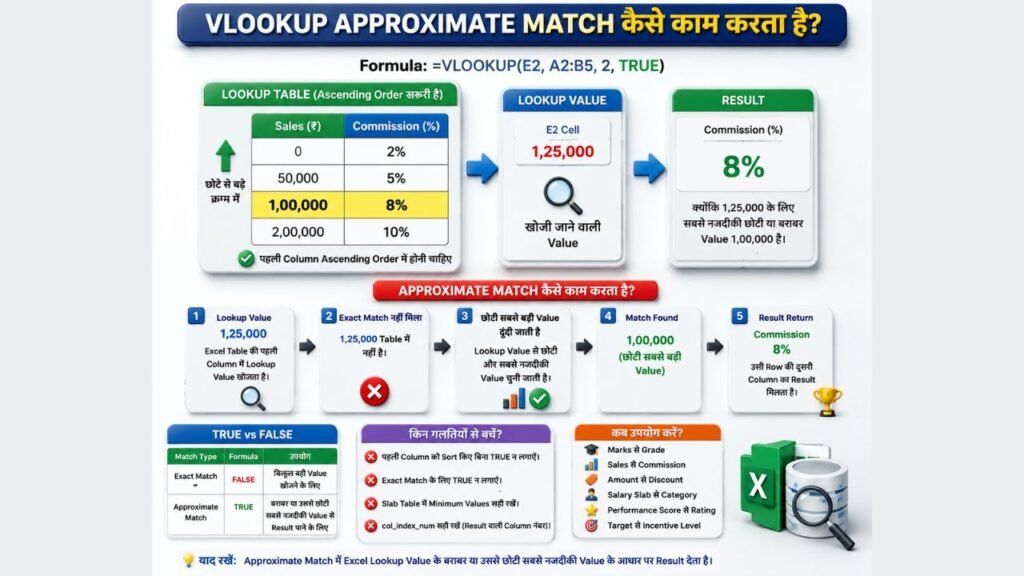
VLOOKUP में Approximate Match का उपयोग तब किया जाता है जब आपको किसी Value का बिल्कुल Exact Match नहीं चाहिए, बल्कि उसकी Range या Slab के आधार पर Result निकालना हो। इसके लिए VLOOKUP Formula के range_lookup argument में TRUE या 1 का इस्तेमाल किया जाता है।
यह तरीका खासतौर पर Marks से Grade, Sales से Commission, Purchase Amount से Discount, Salary Slab और Performance Score से Rating निकालने में उपयोगी है।
आसान भाषा में: Approximate Match में Excel Lookup Value के बराबर Value मिलने पर उसी का Result देता है। अगर Exact Value नहीं मिलती, तो यह उससे छोटी या बराबर सबसे बड़ी Value को Match करता है
VLOOKUP Approximate Match का Syntax
VLOOKUP Approximate Match का सामान्य Syntax इस प्रकार है:
=VLOOKUP(lookup_value,table_array,col_index_num,TRUE)
इस Formula के चार मुख्य हिस्से होते हैं:
| Formula Part | इसका मतलब |
|---|---|
lookup_value | जिस Value को खोजना है |
table_array | वह Table Range जिसमें Data मौजूद है |
col_index_num | जिस Column से Result चाहिए उसका क्रमांक |
TRUE | Approximate Match के लिए |
अगर आप VLOOKUP को पहली बार सीख रहे हैं, तो इन चारों Arguments को समझना बहुत जरूरी है।
VLOOKUP Approximate Match का आसान Example
मान लीजिए किसी कंपनी ने Employees की Sales के आधार पर Commission तय किया है:
| Sales | Commission |
|---|---|
| ₹0 | 2% |
| ₹50,000 | 5% |
| ₹1,00,000 | 8% |
| ₹2,00,000 | 10% |
अब मान लीजिए किसी Employee की Sales ₹1,25,000 है।
समस्या यह है कि हमारी Table में ₹1,25,000 की कोई Entry मौजूद नहीं है।
ऐसी स्थिति में Approximate Match ₹1,25,000 से छोटी या बराबर सबसे बड़ी Value को Match करेगा।
यहाँ वह Value है:
₹1,00,000 → 8%
इसलिए Employee का Commission 8% आएगा।
Formula
=VLOOKUP(E2,A2:B5,2,TRUE)
अगर E2 में 125000 लिखा है, तो Excel A2:B5 Table में Lookup करेगा और ₹1,00,000 वाले Slab को Match करके 8% Result देगा।
Approximate Match कैसे काम करता है?
इसे Step-by-Step समझते हैं।
मान लीजिए आपकी Lookup Table में ये Values हैं:
| Sales | Commission |
|---|---|
| ₹50,000 | 5% |
| ₹1,00,000 | 8% |
| ₹2,00,000 | 10% |
और आपकी Lookup Value ₹1,25,000 है। अब Excel को ₹1,25,000 का Exact Match नहीं मिलता। इसलिए Excel ऐसी सबसे बड़ी Value देखता है जो ₹1,25,000 से छोटी या बराबर हो।
यहाँ:
₹1,00,000 ≤ ₹1,25,000
इसलिए Excel ₹1,00,000 वाले Row को Match करेगा और Result में:
8% Commission दिखाएगा।
इसे याद रखने का आसान तरीका:
Lookup Value → Exact Match नहीं मिला → उससे छोटी सबसे बड़ी Value → उसका Result
Approximate Match में Ascending Order क्यों जरूरी है?
Approximate Match (TRUE) का इस्तेमाल करते समय Lookup Table की पहली Column को Ascending Order यानी छोटे से बड़े क्रम में रखना जरूरी है।
उदाहरण के लिए यह सही क्रम है:
| Sales |
|---|
| ₹0 |
| ₹50,000 |
| ₹1,00,000 |
| ₹2,00,000 |
यानी:
0 → 50,000 → 1,00,000 → 2,00,000
अगर पहली Column सही क्रम में Sorted नहीं है, तो Approximate Match गलत Result दे सकता है। इसलिए Formula लगाने से पहले यह जरूर जाँच लें कि आपकी Lookup Column Ascending Order में है।
TRUE और FALSE में क्या अंतर है?
VLOOKUP में TRUE और FALSE का इस्तेमाल अलग-अलग प्रकार के Match के लिए किया जाता है।
| Match Type | Formula | कब इस्तेमाल करें? |
|---|---|---|
| Exact Match | FALSE | बिल्कुल वही Value खोजने के लिए |
| Approximate Match | TRUE | Range या Slab के आधार पर Result पाने के लिए |
FALSE यानी Exact Match
अगर आपको किसी Employee ID, Product ID या Roll Number का बिल्कुल सही Match चाहिए, तो FALSE इस्तेमाल करें।
उदाहरण:
=VLOOKUP(E2,A2:D6,4,FALSE)
TRUE यानी Approximate Match
अगर आपको Marks, Sales या Amount की Range के आधार पर Result चाहिए, तो TRUE इस्तेमाल किया जा सकता है।
उदाहरण:
=VLOOKUP(E2,A2:B5,2,TRUE)
इसलिए आसान नियम याद रखें:
FALSE = Exact Match
TRUE = Approximate Match
VLOOKUP Approximate Match का उपयोग कब करें?
Approximate Match का उपयोग तब करें जब आपका Data अलग-अलग Ranges, Slabs या Levels में बँटा हुआ हो।
इसके कुछ Practical Examples हैं:
Marks के आधार पर Grade निकालना
Sales के आधार पर Commission तय करना
Purchase Amount के आधार पर Discount देना
Salary Slab के आधार पर Category निकालना
Performance Score के आधार पर Rating देना
Target के आधार पर Incentive Level तय करना
ऐसे मामलों में हर Possible Value को Table में लिखने की जरूरत नहीं होती। आप Minimum Value के आधार पर Slab बना सकते हैं।
Marks से Grade निकालने का Example
अब एक Student का Example लेते हैं। मान लीजिए Grade Table इस तरह है:
| Minimum Marks | Grade |
|---|---|
| 0 | F |
| 40 | D |
| 50 | C |
| 60 | B |
| 75 | A |
अब किसी Student के 68 Marks हैं। Table में 68 मौजूद नहीं है। इसलिए Exact Match यहाँ काम नहीं करेगा। Approximate Match 68 से छोटी सबसे बड़ी Value खोजेगा।
वह Value है:
60 → Grade B
इसलिए Student का Grade B आएगा।
Formula
=VLOOKUP(E2,A2:B6,2,TRUE)
यहाँ TRUE इसलिए लगाया गया है क्योंकि हमें Student के Marks के आधार पर सही Grade Slab चुनना है।
Example: 68 Marks → 60 से Match → Grade B
Approximate Match में किन गलतियों से बचें?
1. पहली Column को Sort किए बिना TRUE का इस्तेमाल न करें
Approximate Match में Lookup Table की पहली Column को Ascending Order में रखना जरूरी है।
2. Exact Match के लिए TRUE न लगाएँ
अगर आपको Employee ID, Product ID या Roll Number का बिल्कुल सही Match चाहिए, तो FALSE इस्तेमाल करना बेहतर है।
3. Slab Table में Minimum Values सही रखें
Grade, Commission या Discount Table बनाते समय पहली Column में प्रत्येक Slab की Minimum Value रखें।
उदाहरण:
0
40
50
60
75
4. col_index_num सही रखें
- अगर Result दूसरी Column में है, तो
2लिखें। - तीसरी Column के लिए
3और चौथी Column के लिए4लिखना होगा। - ध्यान रखें कि Column Number आपके चुने हुए
table_arrayकी पहली Column से गिना जाता है।
VLOOKUP Approximate Match को एक लाइन में समझें
अगर आपको सिर्फ यह याद रखना है कि Approximate Match कैसे काम करता है, तो यह Formula याद रखें:
=VLOOKUP(Value,Table,Column,TRUE)
और इसका Logic:
Exact Value मिले → वही Result
Exact Value न मिले → उससे छोटी सबसे बड़ी Value का Result
लेकिन TRUE के साथ VLOOKUP इस्तेमाल करते समय पहली Lookup Column को Ascending Order में रखना जरूरी है।
निष्कर्ष
VLOOKUP Approximate Match उन situations में बहुत उपयोगी है जहाँ Data को अलग-अलग Ranges या Slabs में बाँटा गया हो। इसके लिए VLOOKUP Formula में TRUE या 1 का इस्तेमाल किया जाता है।
Marks से Grade, Sales से Commission, Purchase Amount से Discount और Performance Score से Rating जैसे कामों में इसका उपयोग आसानी से किया जा सकता है।
सबसे जरूरी बात यह है कि Approximate Match इस्तेमाल करते समय आपकी पहली Lookup Column Ascending Order में होनी चाहिए। वहीं अगर आपको Employee ID, Product ID या Roll Number जैसी किसी Value का बिल्कुल सही Match चाहिए, तो FALSE यानी Exact Match का इस्तेमाल करें।
इस तरह TRUE और FALSE का सही अंतर समझ लेने के बाद VLOOKUP को Practical Excel Work में इस्तेमाल करना काफी आसान हो जाता है।
VLOOKUP में Absolute Reference ($) क्यों लगाएँ?
Excel में VLOOKUP Formula लगाते समय कई बार एक ही Lookup Table से अलग-अलग Values निकालनी पड़ती हैं। जब आप Formula को नीचे या दूसरी Cells में Copy करते हैं, तो Excel Relative Reference के कारण Table Range को भी बदल सकता है। इसी समस्या से बचने के लिए Absolute Reference $ का इस्तेमाल किया जाता है।
आसान भाषा में समझें
Absolute Reference
$Excel को बताता है कि जिस Cell या Range पर$लगाया गया है, उसे Formula Copy करने पर बदलना नहीं है।VLOOKUP में
$कैसे लगाएँ?मान लीजिए आपके पास Employee Data
A2:D6में है:
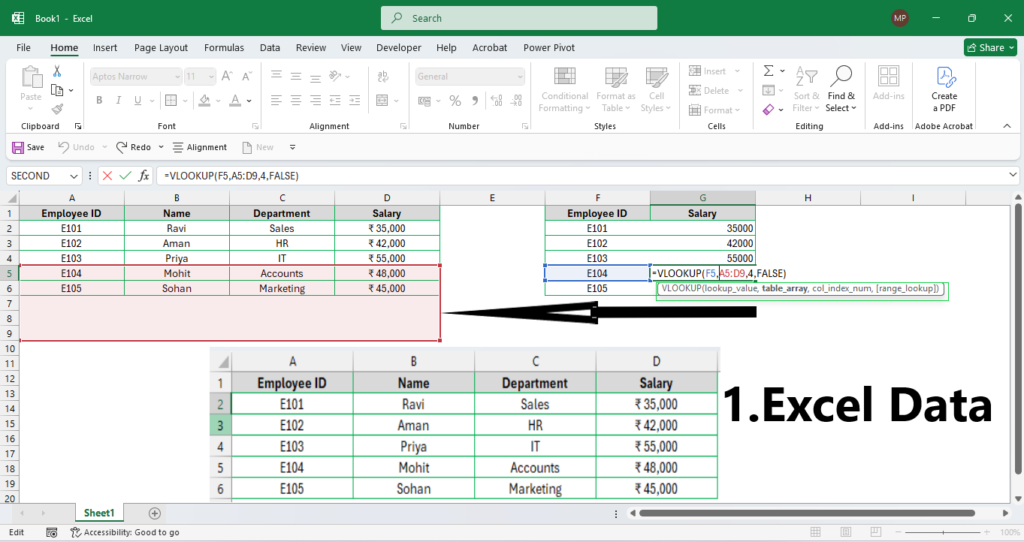
अब मान लीजिए F2 में Employee ID E101 है और आपको उसकी Salary निकालनी है।
पहला Formula इस तरह होगा:
यह Formula Result तो सही देगा, लेकिन जब इसे नीचे Copy करेंगे, तो A2:D6 बदलकर A3:D7, A4:D8 आदि हो सकता है।
ऐसा क्यों होता है?
क्योंकि A2:D6 एक Relative Reference है। Formula को दूसरी Row में Copy करने पर Excel Reference को नई Position के अनुसार Adjust करता है। उदाहरण:
इससे Lookup Table बदल सकती है और बड़े Data में गलत Result आने की संभावना रहती है।
$ लगाने से क्या बदलेगा?
Lookup Table को Fixed करने के लिए Formula में $ लगाएँ:
अब $A$2:$D$6 एक Absolute Reference बन गया है।
जब आप Formula को नीचे Copy करेंगे, तो यह Range नहीं बदलेगा:
वहीं Lookup Cell बदल सकती है।
उदाहरण:
नीचे Copy करने पर:
अगली Row में:
यहाँ F2 → F3 → F4 बदल रहा है, लेकिन $A$2:$D$6 Fixed रह रहा है।
यही VLOOKUP में Absolute Reference का सबसे बड़ा फायदा है।
VLOOKUP में Absolute Reference कब लगाएँ?
Absolute Reference का इस्तेमाल खासतौर पर तब करें जब आपको:
- एक ही Lookup Table से कई Results निकालने हों।
- VLOOKUP Formula को नीचे कई Rows में Copy करना हो।
- Employee ID से Salary या Department निकालना हो।
- Product ID से Price खोजनी हो।
- Student Roll Number से Marks निकालने हों।
- दूसरी Sheet के Master Data से जानकारी लानी हो।
- बड़ी Excel Sheet में एक ही Lookup Range को बार-बार इस्तेमाल करना हो।
Relative और Absolute Reference में अंतर
| Reference Type | Example | Formula Copy करने पर |
|---|---|---|
| Relative Reference | A2:D6 | Range बदल सकता है |
| Absolute Reference | $A$2:$D$6 | Range Fixed रहता है |
| Mixed Reference | $A2 या A$2 | केवल Column या Row Fixed रहती है |
VLOOKUP में जब पूरी Lookup Table को Fixed रखना हो, तो $A$2:$D$6 जैसा Absolute Reference इस्तेमाल किया जाता है।
VLOOKUP में $ याद रखने का आसान तरीका
एक आसान Rule याद रखें:
Lookup Value बदलनी है, लेकिन Lookup Table नहीं बदलनी है → Lookup Table पर
$लगाएँ।
उदाहरण:
=VLOOKUP(F2,$A$2:$D$6,4,FALSE)
इस Formula में:
F2→ Copy करने परF3,F4,F5हो सकता है।$A$2:$D$6→ Copy करने पर भी वही रहेगा।
इससे आप एक ही Lookup Table का इस्तेमाल करके कई Employees की जानकारी आसानी से निकाल सकते हैं।
Absolute Reference और VLOOKUP: एक लाइन में समझें
$ Lookup Table को Lock करता है, जबकि बिना $ वाला Cell Reference Copy करने पर बदल सकता है।
इसलिए जब VLOOKUP Formula को कई Rows में Copy करना हो और सभी Rows के लिए एक ही Table से Data निकालना हो, तो Lookup Table को Absolute Reference बनाना उपयोगी होता है।
निष्कर्ष
Excel में VLOOKUP के साथ Absolute Reference $ का इस्तेमाल Lookup Table के Range को Fixed रखने के लिए किया जाता है। इससे Formula को नीचे या दूसरी Cells में Copy करने पर Lookup Range अपने आप नहीं बदलता।
उदाहरण के लिए:
यहाँ F2 बदल सकता है, लेकिन $A$2:$D$6 Fixed रहता है।
अगर आप VLOOKUP को बड़ी Excel Sheet, Employee Database, Product List या Student Records पर इस्तेमाल कर रहे हैं, तो Absolute Reference समझना बहुत जरूरी है। इससे Formula को Copy करना आसान होता है और Lookup Range के अनचाहे बदलने की समस्या से बचने में मदद मिलती है।
VLOOKUP Formula in Excel in Hindi में #N/A Error क्यों आता है?
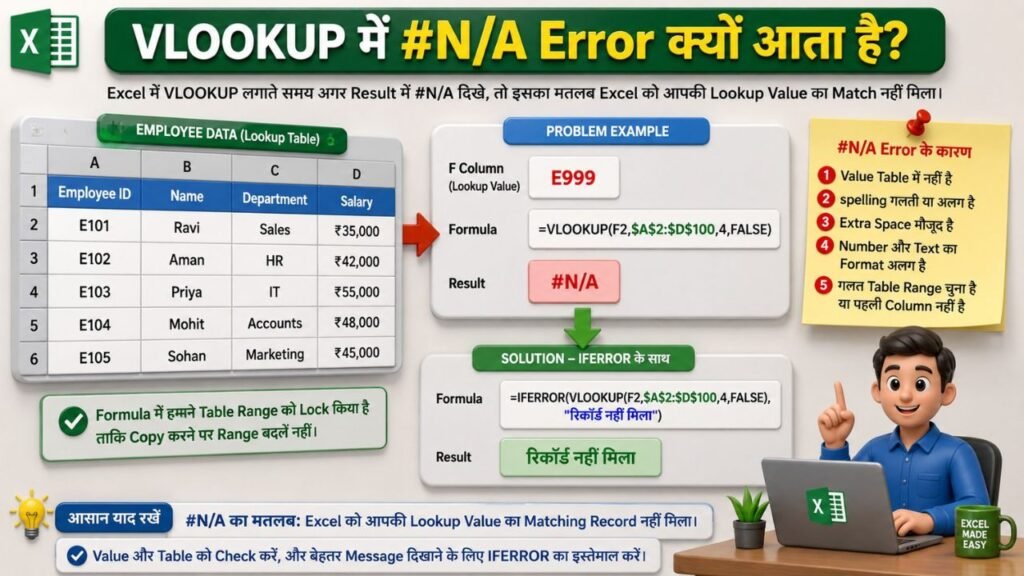
जब आप Excel में VLOOKUP Formula लगाते हैं और Result की जगह #N/A दिखाई देता है, तो आमतौर पर इसका मतलब होता है कि Excel को आपकी खोजी गई Value का सही Match नहीं मिला।
मान लीजिए आप किसी Employee की Salary निकालना चाहते हैं और F2 में Employee ID E999 लिखी है। लेकिन आपकी Employee Table में E999 मौजूद नहीं है। ऐसी स्थिति में VLOOKUP Result में #N/A दिखा सकता है।
VLOOKUP का Example
मान लीजिए आपका Formula है:
=VLOOKUP(F2,$A$2:$D$100,4,FALSE)
और F2 में E999 लिखा है। अगर A2:A100 में E999 मौजूद नहीं है, तो Result में:
#N/A दिखेगा।
VLOOKUP में #N/A Error आने के मुख्य कारण
VLOOKUP में #N/A आने के कई कारण हो सकते हैं:
- Lookup Value Table में मौजूद नहीं है
जिस Employee ID, Product ID या Roll Number को आप खोज रहे हैं, वह Table में हो ही नहीं सकता। - Spelling या Value में अंतर है
जैसे Table मेंE103है, लेकिन Lookup Cell मेंE-103लिखा है। - Extra Space मौजूद है
कभी-कभी Data में आगे या पीछे अनचाहा Space होने से Excel दोनों Values को अलग समझ सकता है। - Number और Text का Format अलग है
उदाहरण के लिए एक जगह103Number के रूप में है और दूसरी जगह"103"Text के रूप में। ऐसी स्थिति में Match की समस्या आ सकती है। - गलत Lookup Range चुना गया है
अगर आपकी Lookup Value जिस Column में है, वह चुने गएtable_arrayकी पहली Column नहीं है, तो VLOOKUP सही तरीके से काम नहीं करेगा।
#N/A Error को कैसे ठीक करें?
सबसे पहले यह देखें कि जिस Value को आप खोज रहे हैं, वह Lookup Table में मौजूद है या नहीं।
फिर यह जाँचें:
- Lookup Value सही लिखी गई है या नहीं।
- Extra Spaces तो नहीं हैं।
- Number और Text का Format एक जैसा है या नहीं।
- सही Table Range चुना गया है या नहीं।
- Exact Match के लिए
FALSEका इस्तेमाल किया गया है या नहीं।
IFERROR के साथ #N/A को कैसे Handle करें?
अगर आप चाहते हैं कि #N/A की जगह कोई आसान Message दिखाई दे, तो VLOOKUP को IFERROR के साथ इस्तेमाल कर सकते हैं।
उदाहरण:
=IFERROR(VLOOKUP(F2,$A$2:$D$100,4,FALSE),”Record Not Found”)
अब अगर F2 की Value Table में नहीं मिलेगी, तो Excel #N/A दिखाने के बजाय:
Record Not Found दिखाएगा।
यह तरीका खासतौर पर Employee Reports, Product Lists, Student Records और बड़े Excel Data में उपयोगी है, क्योंकि इससे Report ज्यादा साफ और समझने में आसान दिखाई देती है।
VLOOKUP Formula in Excel in Hindi की Common Mistakes
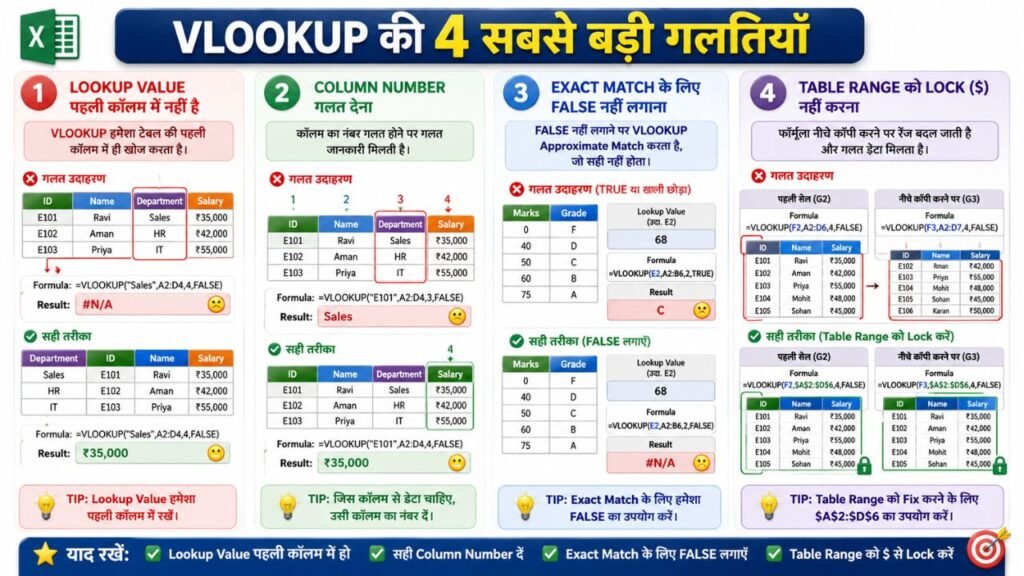
सबसे बड़ी गलती ये होती है कि आप जिस value को ढूंढना चाहते हैं (lookup value), वो टेबल की पहली कॉलम में नहीं होती। VLOOKUP आपके चुने हुए
table_arrayकी पहली Column में Lookup Value खोजता है।दूसरी गलती ये कि आप कॉलम का नंबर गलत देते हैं जिससे गलत जानकारी मिलती है। जैसे, अगर सैलरी चौथे कॉलम में है और आप तीसरा नंबर दे देते हैं, तो सैलरी की जगह कुछ और दिखेगा।
तीसरी गलती है कि Exact Match की जरूरत होने पर
FALSEनहीं लगाया जाता। Employee ID, Product Code या Roll Number जैसी Values के लिएFALSEका इस्तेमाल करें, ताकि Excel Exact Match खोजे।चौथी गलती ये कि जब आप फॉर्मूला नीचे कॉपी करते हैं, तो टेबल रेंज को फिक्स (lock) नहीं करते यानी $ का इस्तेमाल नहीं करते। इससे रेंज बदल जाता है और गलत डेटा आ सकता है।
VLOOKUP की Limitations क्या हैं?
VLOOKUP की Limitations यानी कमियां आसान भाषा में
VLOOKUP Excel में एक बहुत काम का फ़ंक्शन है, लेकिन इसमें कुछ कमियां भी हैं जिन्हें जानना जरूरी है:
सिर्फ पहली कॉलम में ही खोज कर सकता है
VLOOKUP आपको केवल उस टेबल की पहली कॉलम में ही खोज करने देता है। मतलब, आपकी खोज की चीज़ (जैसे कोई नाम या नंबर) पहली कॉलम में होनी चाहिए।सिर्फ दाईं तरफ से ही डेटा ला सकता है
जब वह सही चीज़ ढूंढ लेता है, तो केवल उसी रो के दाईं तरफ (right side) वाली कॉलम से ही जानकारी दे सकता है। बाईं तरफ की कॉलम से नहीं दे सकता।अगर कॉलम बढ़ा या घटा दिया तो गड़बड़ी हो सकती है
क्योंकि आपको कॉलम नंबर बताना पड़ता है कि कौन सा कॉलम से डेटा चाहिए, अगर आपने टेबल में कॉलम जोड़ दिए या हटाए, तो नंबर गलत हो सकता है और गलत जानकारी आएगी।Multiple Criteria Lookup के लिए अतिरिक्त Formula Logic की आवश्यकता पड़ सकती है
VLOOKUP में Multiple Criteria Lookup के लिए अतिरिक्त formula logic की आवश्यकता पड़ सकती है। ऐसे मामलों में XLOOKUP या अन्य lookup techniques कुछ situations में ज्यादा convenient हो सकती हैं।
अब नया तरीका: XLOOKUP
Modern Excel में XLOOKUP, VLOOKUP की तुलना में अधिक flexible lookup options देता है। यह Lookup Value को एक Range में खोजकर दूसरी Range से Result वापस कर सकता है, जिसमें Return Range Lookup Range के बाईं या दाईं ओर हो सकती है।
- कहीं भी खोज सकता है, पहली कॉलम में होने की ज़रूरत नहीं।
- दाईं और बाईं दोनों तरफ से डेटा ला सकता है।
Multiple Criteria वाले Lookup के लिए XLOOKUP को अन्य Formula Logic के साथ इस्तेमाल किया जा सकता है।
- XLOOKUP में
if_not_foundargument के जरिए Value न मिलने पर अपना Custom Message दिया जा सकता है। - कॉलम नंबर की चिंता नहीं करनी पड़ती।
VLOOKUP Excel का एक widely used Lookup Function है और पुराने तथा मौजूदा कई Workbooks में इसका इस्तेमाल मिलता है। Modern Excel में XLOOKUP अधिक flexible विकल्प देता है।
VLOOKUP और XLOOKUP में अंतर
| Feature | VLOOKUP | XLOOKUP |
|---|---|---|
| Exact Match | FALSE देना पड़ता है | Default exact match |
| Left Lookup | सीमित | कर सकता है |
| Column Number | देना पड़ता है | Return range चुनते हैं |
| पुराने Excel में Support | बेहतर | Version पर निर्भर |
| सीखने में | आसान | अधिक Flexible |
Microsoft के अनुसार XLOOKUP किसी column में search करके उसी row की दूसरी column से result दे सकता है, चाहे return column lookup column के दाईं ओर हो या बाईं ओर। इसलिए VLOOKUP सीखने के बाद XLOOKUP सीखना एक अच्छा अगला कदम है।
VLOOKUP Formula in Excel in Hindi के Practical Use
VLOOKUP Formula के Practical Use (व्यावहारिक उपयोग)
VLOOKUP को सिर्फ छात्र के नंबर या मार्क्स तक सीमित मत समझिए। यह कई तरह के structured data में बहुत काम आता है, जैसे:
Employee ID से Salary या Department निकालना
किसी कर्मचारी का ID देकर उसकी सैलरी या विभाग की जानकारी तुरंत पा सकते हैं।Roll Number से Student Marks देखना
छात्र का रोल नंबर डालकर उसके मार्क्स जल्दी से देख सकते हैं।Product ID से Price निकालना
प्रोडक्ट का ID देकर उसकी कीमत पता कर सकते हैं।Item Code से Stock Quantity पता करना
किसी आइटम के कोड से उसका स्टॉक कितना बचा है, वह जान सकते हैं।Customer Code से Customer Name निकालना
ग्राहक कोड से ग्राहक का नाम, पता या अन्य जानकारी देख सकते हैं।दूसरी Sheet से Master Data लाना
अलग शीट में मौजूद मुख्य डेटा को आसानी से अपनी काम वाली शीट में ला सकते हैं।Commission या Grade जैसी Range-based category निकालना
सेलरी या मार्क्स के हिसाब से कमिशन या ग्रेड निकाल सकते हैं।
महत्वपूर्ण:
जब भी आपके डेटा की पहली कॉलम में कोई unique या खास पहचान (जैसे ID, Code) हो, तो VLOOKUP आपका काम बहुत आसान कर सकता है।
VLOOKUP Formula in Excel in Hindi – FAQs
VLOOKUP क्या करता है?
VLOOKUP Table की पहली Column में Lookup Value खोजता है और उसी Row की चुनी हुई Column से संबंधित Result लौटाता है।फॉर्मूला में FALSE क्यों लिखते हैं?
FALSE का मतलब है बिल्कुल सही चीज़ ढूंढना। जैसे कि कर्मचारी का ID या किसी प्रोडक्ट का कोड।TRUE का मतलब क्या होता है?
TRUE मतलब थोड़ा करीब-करीब मिलान। इस तरह खोजने के लिए पहली कॉलम को सही तरीके से छांटना जरूरी होता है।#N/A क्यों दिखता है?
इसका मतलब है कि खोजी गई चीज़ टेबल में नहीं मिली। कभी-कभी extra spaces या अलग तरह के डेटा की वजह से भी ऐसा होता है।क्या VLOOKUP से दूसरी शीट का डेटा निकाल सकते हैं?
हाँ, बिलकुल। आप दूसरी शीट का रेंज फॉर्मूला में दे सकते हैं, जैसे:=VLOOKUP(A2,EmployeeData!A2:D100,4,FALSE)VLOOKUP और XLOOKUP में क्या फर्क है?
XLOOKUP, VLOOKUP की तुलना में अधिक flexible lookup options देता है। यह Lookup Range के बाईं या दाईं ओर से Result लौटाने में सक्षम है।Column Number कैसे गिनें?
टेबल की पहली कॉलम को 1 मानकर गिनती करें, Excel के कॉलम अक्षर (जैसे A, B, C) से नहीं।
निष्कर्ष
VLOOKUP पहली बार में थोड़ा technical लग सकता है, लेकिन जब आप इसकी चार मुख्य बातें — lookup_value, table_array, col_index_num और range_lookup — समझ जाते हैं, तो यह फार्मूला बहुत आसान हो जाता है।
शुरुआत हमेशा Exact Match यानी FALSE के साथ करें। जैसे कोई छोटा सा डेटा बनाएं, जिसमें Employee ID, Student Roll Number या Product Code हो, और उस पर अभ्यास करें। फिर धीरे-धीरे दूसरी शीट से डेटा लाना, Absolute Reference ($) का इस्तेमाल, IFERROR और Approximate Match (TRUE) सीखें।
इस तरह आप VLOOKUP को सिर्फ याद करने की बजाय असल में समझ पाएंगे और इसका बेहतर इस्तेमाल कर पाएंगे।