
Table of Contents
ToggleIF Formula in Excel in Hindi – Complete Beginner to Advanced Guide
अगर आप जानना चाहते हैं कि IF Formula in Excel in Hindi क्या है, इसे कैसे इस्तेमाल किया जाता है और Real Life में कहाँ उपयोग होता है, तो यह गाइड आपके लिए है। इस लेख में Beginner से लेकर Advanced Level तक आसान उदाहरणों के साथ सब कुछ सीखेंगे।
सीधी भाषा में कहें तो:
👉 “अगर यह सही है तो यह दिखाओ, नहीं तो कुछ और दिखाओ।”
यही कारण है कि आज Office work, School reports, Marksheet, Salary sheet और Data Analysis में सबसे ज्यादा इस्तेमाल होने वाला formula IF Formula ही है।
अगर आपने इसे अच्छे से सीख लिया, तो Excel में आपका आधा काम आसान हो जाएगा। इस article में हम IF Formula in Excel in Hindi को basic से advanced तक बिल्कुल आसान और human language में सीखेंगे। Excel के दूसरे जरूरी Formulas भी सीखना चाहते हैं, तो हमारी Excel Formula List in Hindi गाइड पढ़ें, जिसमें जरूरी Excel Formulas को Examples के साथ समझाया गया है।
IF Formula in Excel in Hindi क्या है
Excel में IF Formula का उपयोग condition check करने के लिए किया जाता है। यह Formula पहले condition को check करता है।
- अगर condition सही होती है → एक result दिखाता है
- अगर condition गलत होती है → दूसरा result दिखाता है
👉 Example:
अगर student के marks 33 से ज्यादा हैं → “Pass”
नहीं तो → “Fail”
यानी Excel खुद decide करता है कि कौन सा result दिखाना है।
IF Formula Syntax in Excel
एक्सेल में IF फ़ॉर्मूला काफ़ी काम की चीज़ है। IF Formula का उपयोग तब किया जाता है जब आपको किसी शर्त (Condition) के अनुसार अलग-अलग Result दिखाना हो। IF Function की Official Syntax और दूसरे Examples देखने के लिए आप Microsoft Support की IF Function Guide भी देख सकते हैं।
मान लीजिए आपके पास 500 छात्रों के Marks का Data है और आपको यह पता करना है कि कौन Pass है और कौन Fail। ऐसे में IF Formula आपका काम कुछ ही सेकंड में आसान बना देता है।
=IF(condition, value_if_true, value_if_false)
Syntax को आसान भाषा में समझें
| Part | Meaning |
|---|---|
| condition | क्या check करना है |
| value_if_true | condition सही होने पर क्या दिखेगा |
| value_if_false | condition गलत होने पर क्या दिखेगा |
IF Formula तीन भागों से मिलकर बना होता है। पहला भाग Condition को Check करता है। दूसरा भाग Condition सही होने पर दिखाया जाने वाला Result होता है। तीसरा भाग Condition गलत होने पर दिखाई देने वाला Result होता है।
सबसे पहले कंडीशन लिखें जैसे कि क्या नंबर 50 से बड़ा है।
अगर हाँ, तो रिज़ल्ट में क्या दिखाना चाहिए? वो दूसरे कॉलम में आएगा।
अगर नहीं, तो क्या दिखना चाहिए? वो तीसरे कॉलम में आएगा।
बहुत सिंपल है। बस ध्यान रहे कि जब आप कोई वर्ड लिखते हैं तो हमेशा डबल कोट्स के अंदर ही रखें। नंबर्स के साथ कोई टेंशन नहीं है, वो बिना कोट्स के चलते हैं।
मान लीजिए सेल A1 में 70 लिखा है। आपने फॉर्मूला लिखा = IF(A1>50, “Top”, “Average”)। क्योंकि 70 बड़ा है 50 से, तो रिजल्ट टॉप आएगा। यह फॉर्मूला सीख लिया, तो समझो आधा एक्सेल आ गया, क्योंकि यह हर जगह काम आता है। ऑफिस में डेटा मैनेज करना हो या स्कूल की रिपोर्ट बनानी हो, इसका इस्तेमाल हर जगह है।
थोड़ी प्रैक्टिस कीजिए और यह आ जाएगा। इससे बड़ी बड़ी डेटा शीट हैंडल करना आसान हो जाता है और गलती होने का डर भी कम रहता है। इस साल 2026 में भी यह एक्सेल का सबसे बेसिक और ज़रूरी टूल बना हुआ है।
IF Formula in Excel in Hindi कैसे Use करें
एक्सेल में काम करते वक़्त कई बार हमें खुद फ़ैसले नहीं लेने होते। कंप्यूटर खुद बताता है कि क्या करना है। मान लीजिए आपके पास बच्चों के मार्क्स की एक लिस्ट है। आपको बस यह देखना है कि कौन पास हुआ और कौन फ़ेल। इसके लिए घंटों बैठने की ज़रूरत नहीं पड़ती।
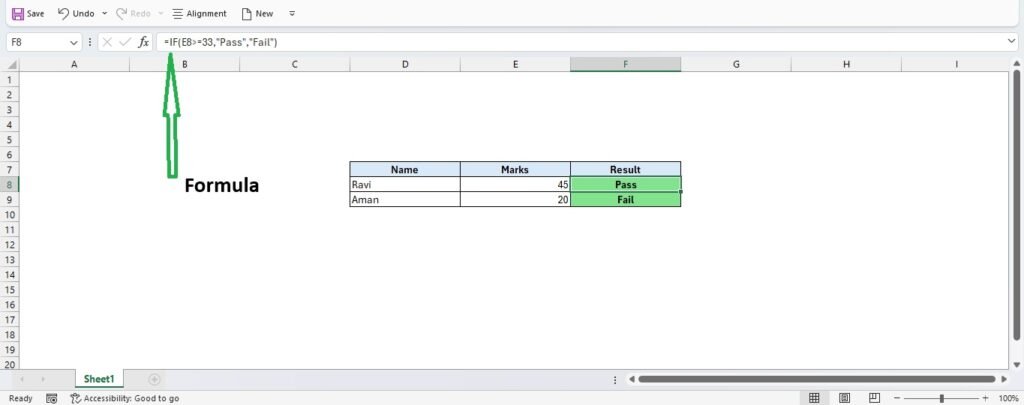
अगर रवि के 45 मार्क्स हैं और अमन के 20, तो आप एक छोटा सा फ़ॉर्मूला लगाएंगे।
सेल में जाकर लिखिए =IF(B2>=33,”Pass”,”Fail”)।
इसका काम बहुत सीधा है। फ़ॉर्मूला सेल B2 को चेक करता है। अगर वहां 33 या उससे ज़्यादा नंबर मिलते हैं, तो वो अपने आप पास लिख देता है। पर अगर नंबर 33 से कम हुए तो वो फेल दिखा देगा।
ऐसा करना तब बहुत सही रहता है जब आपके पास हज़ारों नाम हों। आपको बस एक बार फ़ॉर्मूला लिखना है और उसे नीचे तक खींच देना है। एक्सेल इसी वजह से लोग पसंद करते हैं। इससे आपका काफ़ी समय बच जाता है और गलतियाँ भी नहीं होतीं।
IF Formula in Excel in Hindi का Real Life Use
कई लोग ये सोचते हैं कि IF Formula सिर्फ students के लिए है। लेकिन ऐसा नहीं है।
यह Formula इस्तेमाल होता है:
- Salary calculation
- Attendance sheet
- Bonus calculation
- Product stock
- Sales report
- Employee performance
मतलब Excel में condition वाला कोई भी काम IF Formula से किया जा सकता है।
IF Formula in Excel in Hindi में Greater Than और Less Than का Use
एक्सेल में IF फ़ॉर्मूला इस्तेमाल करते समय सिंबल का बड़ा रोल होता है। ये साइन डेटा को कम्पेयर करने में मदद करते हैं। सीधी बात है।
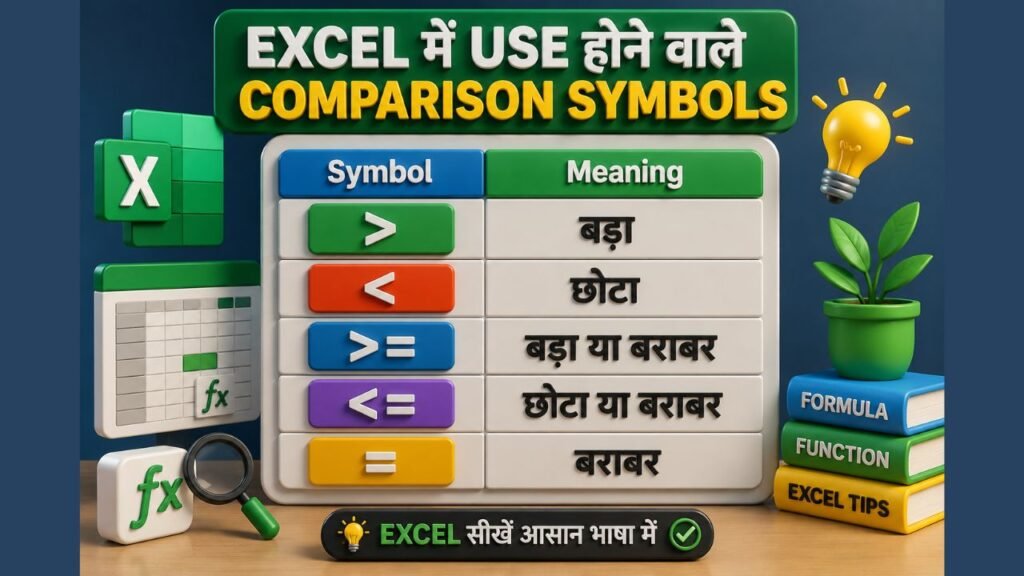
- Greater than > का मतलब बड़ा होता है।
- Less than < का मतलब छोटा होता है।
- Greater than or equal to यानी >= का इस्तेमाल तब करते हैं जब वैल्यू बड़ी हो या बराबर।
- Less than or equal to यानी <= का मतलब छोटा या बराबर है।
- Equal to यानी = तब लगाते हैं जब दोनों साइड बराबर हों।
इन सिंबल्स को सही से समझना ज़रूरी है। जब आप इनका इस्तेमाल करते हैं तो एक्सेल आपको सही रिजल्ट देता है। बस एक बार ध्यान से देख लें तो काम आसान हो जाएगा। इनका गलत इस्तेमाल रिजल्ट बिगाड़ सकता है इसलिए ध्यान रखें। प्रैक्टिस से ये सिंबल्स दिमाग में बैठ जाते हैं।
1. IF Formula in Excel in Hindi में Greater Than (>) का उपयोग
जब आप Excel में IF Formula सीखना शुरू करते हैं, तो सबसे पहले जिस Symbol से आपका सामना होता है, वह है Greater Than (>)। इसका सीधा सा मतलब है “से बड़ा”।
शुरुआत में यह Symbol थोड़ा तकनीकी लग सकता है, लेकिन असल में इसका उपयोग हम रोज़मर्रा की कई परिस्थितियों में करते हैं। उदाहरण के लिए, स्कूल में पास और फेल का रिजल्ट निकालना हो, किसी कर्मचारी को बोनस देना हो या फिर यह पता लगाना हो कि किसी ने अपना टार्गेट पूरा किया है या नहीं—इन सभी कामों में Greater Than Symbol काम आता है।
मान लीजिए आप एक स्कूल की Marksheet तैयार कर रहे हैं। स्कूल का नियम है कि 33 से अधिक अंक लाने वाला छात्र Pass माना जाएगा। अब अगर आपकी कक्षा में 100 छात्र हैं, तो हर छात्र का Result हाथ से निकालना काफी मुश्किल होगा। यहीं पर Excel का IF Formula आपका काम आसान बना देता है। नीचे दिए गए उदाहरण की मदद से आप इस Formula को आसानी से समझ सकते हैं।
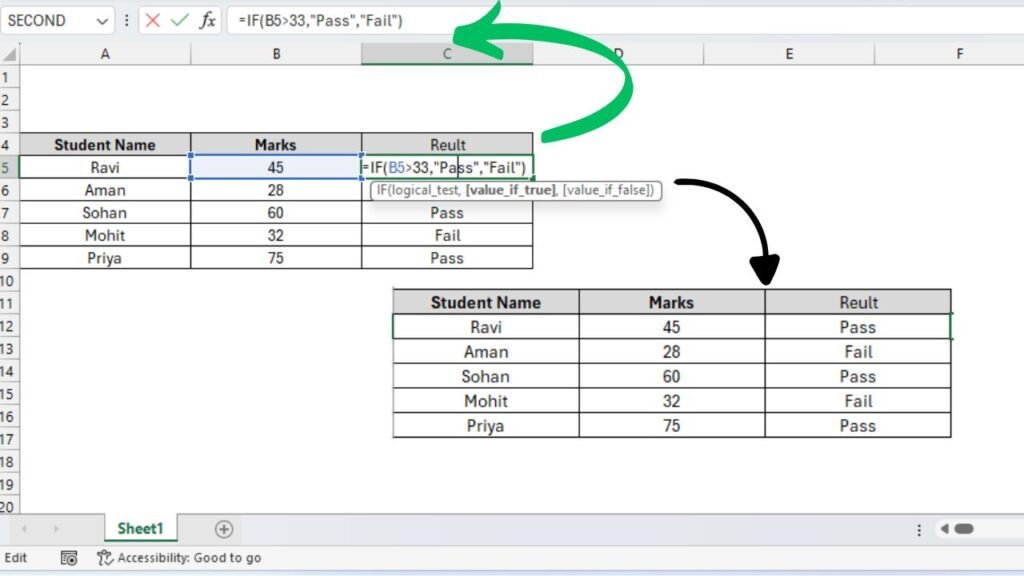
इस Formula में Excel सबसे पहले Marks को 33 से Compare करता है। अगर Marks 33 से बड़े हैं, तो Result में Pass दिखाई देगा और अगर Marks 33 से बड़े नहीं हैं, तो Fail दिखाई देगा।
अब सोचिए, अगर यही काम आपको 200 या 500 छात्रों के लिए करना पड़े, तो कितना समय लगेगा। लेकिन Excel कुछ ही सेकंड में पूरा Result तैयार कर देता है।
सिर्फ स्कूल या कॉलेज ही नहीं, Greater Than Symbol का उपयोग ऑफिस में भी खूब होता है। उदाहरण के लिए, अगर किसी कंपनी ने तय किया है कि ₹1,00,000 से ज्यादा Sales करने वाले कर्मचारियों को Bonus मिलेगा, तो Excel तुरंत बता सकता है कि कौन Bonus का हकदार है और कौन नहीं।
यही वजह है कि IF Formula में Greater Than (>) सबसे ज्यादा इस्तेमाल होने वाले Symbols में से एक माना जाता है।
एक बार आप Greater Than (>) Symbol को समझ जाते हैं, तो Excel की कई मुश्किल Calculations आपके लिए आसान हो जाती हैं।
Greater Than (>) का उपयोग कब नहीं करें?
अगर आपको बराबर (Equal) Value को भी शामिल करना है, तो Greater Than (>) की जगह Greater Than or Equal To (>=) Operator का उपयोग करें।
उदाहरण:
=IF(A2>=40,”Pass”,”Fail”)
2. Less Than (<) का उपयोग
एक्सेल में Less Than(<) साइन काफी काम आता है। इसका इस्तेमाल तब होता है जब आपको यह देखना हो कि कोई वैल्यू किसी खास नंबर से छोटी है या नहीं। IF फॉर्मूला के साथ इसे इस्तेमाल करके आप बहुत जल्दी वो सारा डेटा छांट सकते हैं जो एक लिमिट से नीचे हो।
सोचिए कि आप स्कूल की मार्कशीट बना रहे हैं। आपको उन बच्चों को ढूंढना है जिनके 40 से कम नंबर आए हैं ताकि उनकी पढ़ाई पर ज्यादा ध्यान दिया जा सके। अगर क्लास में 500 बच्चे हैं तो एक एक करके चेक करना बहुत थका देने वाला काम है और गलती भी हो सकती है। एक्सेल का IF फॉर्मूला यहाँ आपका काफी टाइम बचाता है और काम को आसान बना देता है।
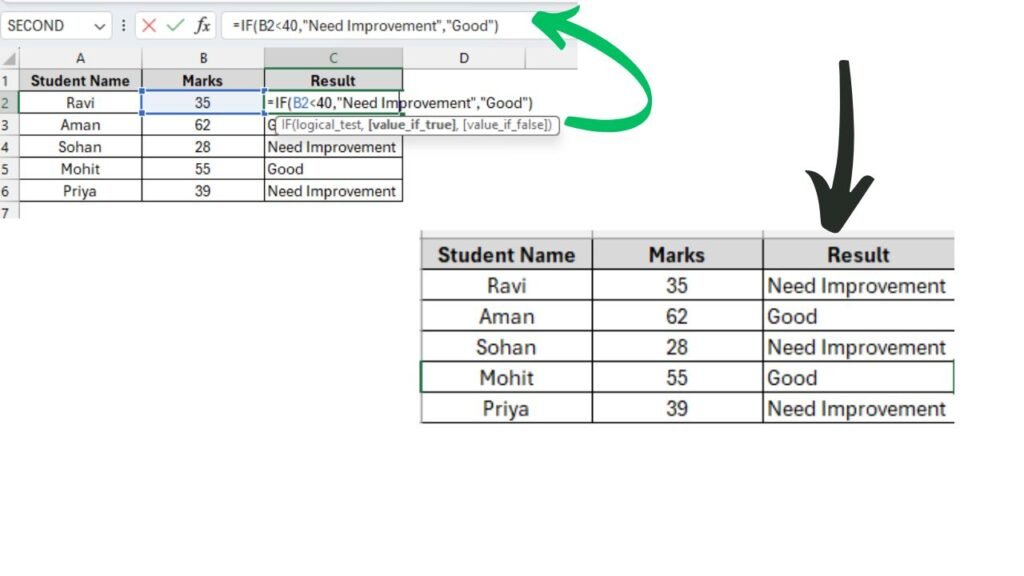
=IF(B2<40,”Need Improvement”,”Good”)
इस Formula में Excel सबसे पहले Marks को 40 से Compare करता है। अगर नंबर 40 से कम हैं, तो आपको रिजल्ट में “Need Improvement” लिखा मिलेगा। 40 या उससे ऊपर आते ही “Good” दिख जाएगा।
Less Than (<) Symbol का उपयोग कब करें?
आप Less Than Symbol का उपयोग निम्न कार्यों में कर सकते हैं:
- कम Marks वाले छात्रों की पहचान करने के लिए
- कम Attendance वाले कर्मचारियों को खोजने के लिए
- Low Sales Performance Check करने के लिए
- Budget से कम खर्च का विश्लेषण करने के लिए
- Inventory और Stock Management में
ध्यान रखने योग्य बात
अगर आप 40 अंक प्राप्त करने वाले छात्र को भी “Need Improvement” में शामिल करना चाहते हैं, तो केवल < का उपयोग न करें। ऐसी स्थिति में <= (Less Than or Equal To) का उपयोग करना चाहिए।
उदाहरण:
=IF(B2<=40,"Need Improvement","Good")इस Formula में Excel सबसे पहले Marks को 40 से Compare करता है। अगर Marks 40 से कम हैं, तो Result में “Need Improvement” दिखाई देगा। वहीं, अगर Marks 40 या उससे अधिक हैं, तो “Good” दिखाई देगा।
निष्कर्ष
Less Than (<) Symbol, IF Formula का एक महत्वपूर्ण हिस्सा है। इसकी मदद से आप आसानी से यह पहचान सकते हैं कि कौन-सी Value किसी निर्धारित सीमा से कम है। चाहे बात Student Marks की हो, Sales Report की हो या Attendance Analysis की, Less Than Symbol डेटा को समझने और सही निर्णय लेने में काफी मदद करता है।
3. Greater Than or Equal To (>=) का उपयोग
एक्सेल में >= एक बहुत काम का साइन है। आप इसे तब इस्तेमाल करते हैं जब आपको चेक करना हो कि कोई नंबर किसी और नंबर से बड़ा है या उसके बराबर है। एक बार सिर्फ बड़े नंबर देखना काफी नहीं होता। आपको बराबर वाले नंबर को भी गिनती में लेना चाहिए। ऐसी जगह पर >= सिंबल काम आता है।
मान लीजिए किसी स्कूल में 33 या उससे ज़्यादा मार्क्स वाली लिस्ट पर बच्चा पास होता है। अगर कोई बच्चा ठीक 33 नंबर लाता है तो वह फेल नहीं है। इस सिचुएशन में अगर आप सिर्फ ग्रेटर थान (>) साइन का इस्तेमाल करेंगे तो वो बच्चा फेल हो जाएगा जो कि गलत है, इसलिए आपको ग्रेटर थान या इक्वल टू (>=) ही लगाना चाहिए। इसे 33 और उसके ऊपर वाले सब बच्चे पास हो जाते हैं।
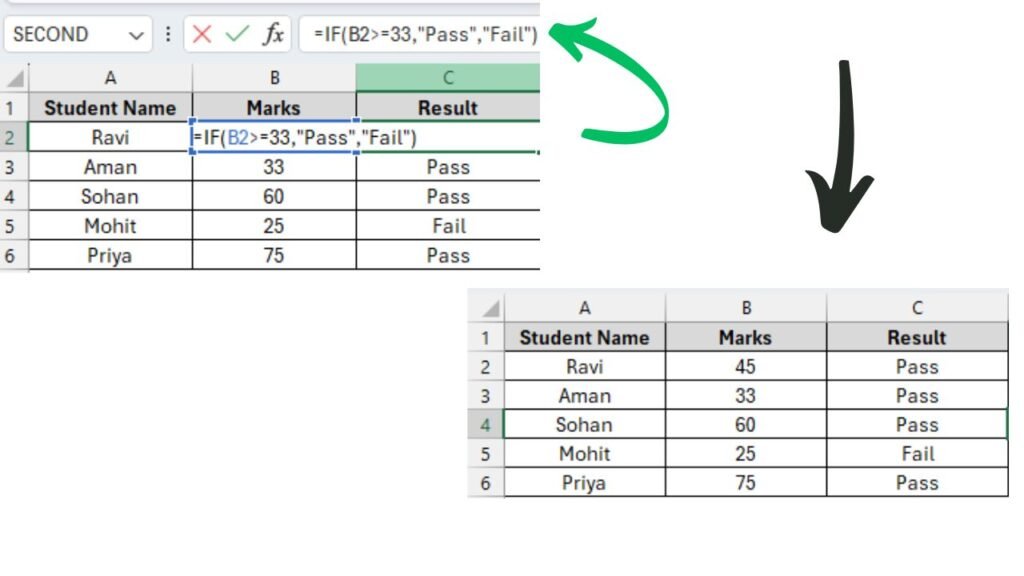
=IF(B2>=33,”Pass”,”Fail”)
इस Formula में Excel सबसे पहले Marks को 33 से Compare करता है। अगर Marks 33 या उससे ज्यादा हैं, तो Result में Pass दिखाई देगा। यदि Marks 33 से कम हैं, तो Fail दिखाई देगा।
Greater Than or Equal To (>=) Symbol का उपयोग कब करें?
- Pass/Fail Result तैयार करने के लिए
- Employee Bonus Eligibility Check करने के लिए
- Sales Target पूरा हुआ या नहीं, यह जांचने के लिए
- Attendance Percentage Check करने के लिए
- Scholarship Eligibility निर्धारित करने के लिए
Greater Than (>) or Greater Than or Equal To (>=) में अंतर
| Symbol | Meaning |
|---|---|
| > | केवल बड़ी संख्या |
| >= | बड़ी या बराबर संख्या |
Greater Than (>) सिर्फ बड़ी वैल्यू देखता है। वहीं Greater Than or Equal To (>=) बड़ी के साथ बराबर वैल्यू भी जोड़ लेता है। नीचे दिए एग्जांपल से बात तुरंत समझ आ जाएगी।
For Example:
- 45 > 33 → TRUE
- 33 > 33 → FALSE
- 33 >= 33 → TRUE
45 > 33 सही है। मगर 33 > 33 गलत है क्योंकि 33 अपने आप से बड़ा नहीं होता और यह लॉजिक कंप्यूटर भी फॉलो करता है। वहीं अगर आप 33 >= 33 लिखते हैं तो यह बिल्कुल सही है। इसका कारण यह है कि >= बराबर वाली वैल्यू को भी गिनता है।
यही वजह है कि पास मार्क्स या सैलरी लिमिट में हमेशा >= का इस्तेमाल होता है। अगर पास होने के लिए 33 नंबर चाहिए तो 33 लाने वाला बच्चा पास है। इसलिए वहां सिर्फ बड़े का साइन लगाना सही नहीं होगा। सेल्स टारगेट और ऑफिस के बाकी कामों में भी यही लॉजिक काम करता है। बिना इसके हिसाब बिगड़ सकता है।
निष्कर्ष
एक्सेल में >= सिंबल बहुत काम आता है। इसका सीधा मतलब है बराबर या बड़ा। IF फॉर्मूला सीखते वक़्त इसे ध्यान से समझ लीजिए। मार्कशीट और अटेंडेंस रिपोर्ट बनाते वक़्त इसकी सबसे ज़्यादा ज़रूरत पड़ती है। सेल्स एनालिसिस और बोनस कैलकुलेशन में भी लोग इसे रोज़ इस्तेमाल करते हैं। इसके बिना एक्सेल फॉर्मूला अधूरे हैं। इस सिंबल को इग्नोर मत कीजिए।
4. Less Than or Equal To (<=) का उपयोग
एक्सेल में less than or equal to (<=) सिंबल काफी काम आता है। इसका मतलब है कि कोई वैल्यू किसी दूसरे नंबर से कम है या उसके बराबर है। IF Formula in Excel in Hindi सीखते वक़्त इसे ध्यान से समझना चाहिए। स्कूल हो या ऑफिस, डेटा एंट्री में इसकी ज़रूरत पड़ती है। मान लीजिए आप एक स्पोर्ट्स एकेडमी की लिस्ट बना रहे हैं।
रूल यह है कि 18 साल या उससे कम उम्र के स्टूडेंट्स जूनियर कैटेगरी में आएंगे। 18 से ऊपर वाले सीनियर होंगे। अगर लिस्ट बहुत लंबी है तो मैनुअली कैटेगरी लिखना बहुत मुश्किल काम है। लेकिन एक्सेल का IF formula इस्तेमाल करके आप इसे कुछ ही सेकंड में कर सकते हैं। बस एक सिंपल सा लॉजिक देना है और एक्सेल सारा काम खुद कर देगा। इससे गलती होने का चांस भी नहीं रहता और वक़्त भी बचता है।
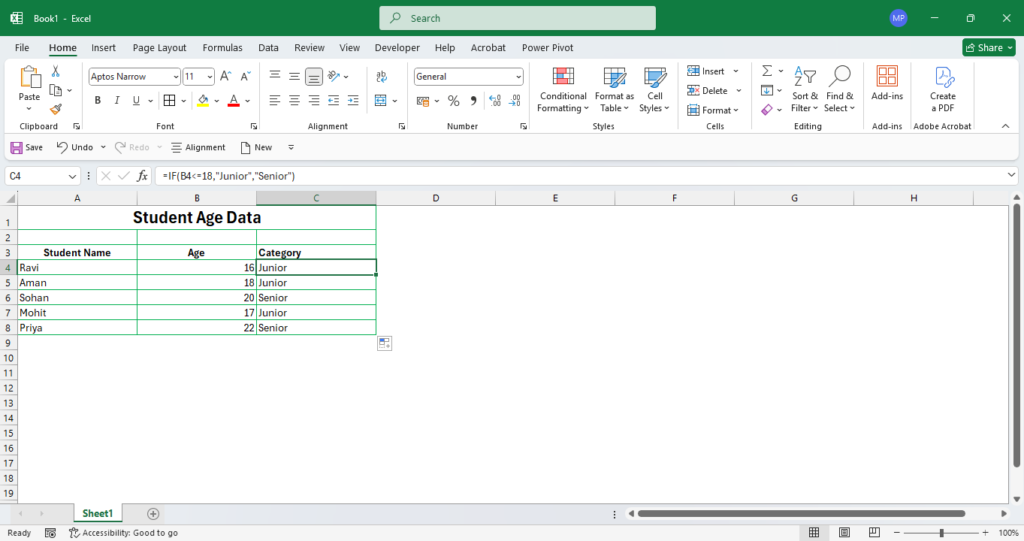
=IF(B2<=18,”Junior”,”Senior”)
इस Formula में Excel सबसे पहले उम्र को 18 से Compare करता है। अगर उम्र 18 या उससे कम है, तो Result में “Junior” दिखाई देगा। वहीं, अगर उम्र 18 से अधिक है, तो “Senior” दिखाई देगा।
IF Formula in Excel in Hindi Real-Life Example: Loan Eligibility
बैंक और फाइनेंस कंपनी लोन के लिए जल्दी पता लगाने के लिए Excel का इस्तेमाल करते हैं, जहाँ ≤ (कम या बराबर) सिंबल बहुत काम आता है। मान लीजिए बैंक ने नियम बनाया है कि अगर लोन की रकम ₹5,00,000 या उससे कम है, तो लोन जल्दी मंजूर हो जाएगा। और अगर उससे ज्यादा है, तो मैन्युअल चेकिंग होगी।
इस नियम को Excel में ऐसे लिखते हैं:
=IF(B2<=500000,”Fast Approval”,”Manual Review”)
यहाँ B2 में लोन की रकम होती है। अगर रकम ₹5,00,000 या कम है, तो Excel में “Fast Approval” दिखेगा, नहीं तो “Manual Review” लिखेगा।
इससे बैंक जल्दी तय कर सकता है कि किस Loan Application को तुरंत Approval देना है और किसे Manual Review की आवश्यकता है। गलतियों की संभावना कम हो जाती है। इससे लोन लेने वाले को भी जल्दी पता चल जाता है कि उसका लोन तुरंत मंजूर होगा या उसे Manual Review के लिए भेजा जाएगा।
ऐसे छोटे Excel के फॉर्मूले आपकी रोज की फाइनेंस की मदद भी कर सकते हैं और काम आसान बना देते हैं।
Less Than or Equal To (<=) Symbol का उपयोग कब करें?
आप इस Symbol का उपयोग कई प्रकार के कार्यों में कर सकते हैं:
- Age Category (Junior/Senior) निर्धारित करने के लिए
- Student Eligibility Check करने के लिए
- Loan Approval Rules बनाने के लिए
- Attendance Percentage Check करने के लिए
- Stock Quantity और Inventory Management में
- Budget और Expense Analysis करने के लिए
Less Than (<) और Less Than or Equal To (<=) में अंतर
| Symbol | Meaning |
|---|---|
| < | केवल छोटी संख्या |
| <= | छोटी या बराबर संख्या |
Example:-
- 16 < 18 → TRUE
- 18 < 18 → FALSE
- 18 <= 18 → TRUE
यही कारण है कि जब बराबर (Equal) Value को भी शामिल करना हो, तब हमेशा <= Symbol का उपयोग किया जाता है।
निष्कर्ष
एक्सेल में IF formula के साथ <= sign का इस्तेमाल करना बहुत काम आता है। यह Operator बताता है कि कोई Value किसी निर्धारित Limit से छोटी है या उसके बराबर है। इसका इस्तेमाल करके आप students की category बना सकते हैं। Loan approval check करना हो या report में eligible देखना हो, यह symbol वहाँ calculation को सही करने में मदद करता है और इसकी मदद से Calculation अधिक सटीक होती है, गलतियाँ कम होती हैं और Excel Sheet पर काम करना आसान व तेज़ हो जाता है।
5. Equal To (=) का उपयोग
एक्सेल में equal to(=) यानी बराबर का साइन एक बहुत ज़रूरी comparison operator है। इसका मुख्य काम ये check करना है कि कोई value किसी दूसरी value से मिलती है या नहीं। एक्सेल में IF formula पूछते वक़्त ये symbol समझना बहुत ज़रूरी होता है क्योंकि इसका use हर जगह होता है, चाहे वो student का result हो या किसी office का employee data या फिर product status।
मान लीजिये आप किसी company में काम करते हैं और वहाँ बहुत सारे अलग-अलग department हैं। आपको सिर्फ़ HR department के लोगों को filter करना है। बस equal to operator का use करिए और एक्सेल पलक झपकते ही सही result दिखा देगा। ये तरीका बहुत fast है। इसे रिपोर्ट बनाना काफी आसान हो जाता है और मेहनत भी कम लगती है। क्योंकि जब डेटा बहुत बड़ा हो तब मैनुअली काम करना लगभग नामुमकिन होता है। एक्सेल का यह छोटा सा साइन वहाँ बहुत मदद करता है।
IF Formula in Excel in Hindi Employee Department Data
| Employee Name | Department |
|---|---|
| Rahul | HR |
| Mohan | Sales |
| Neha | HR |
| Amit | IT |
| Priya | HR |
अब HR Department के कर्मचारियों की पहचान करने के लिए नीचे दिया गया Formula लिखें।
Formula
=IF(B2=”HR”,”Yes”,”No”)
Result
| Employee Name | Department | HR Employee |
|---|---|---|
| Rahul | HR | Yes |
| Mohan | Sales | No |
| Neha | HR | Yes |
| Amit | IT | No |
| Priya | HR | Yes |
एक्सेल यहाँ सबसे पहले डिपार्टमेंट को HR से मिलाता है। अगर डिपार्टमेंट HR है तो सेल में Yes दिखेगा। कुछ और होने पर रिजल्ट NO आ जाएगा। इस तरह Excel तुरंत बता देता है कि कौन-सा कर्मचारी HR Department में है और कौन नहीं।
Equal To (=) Symbol का उपयोग कब करें?
आप Equal To (=) Symbol का उपयोग इन कार्यों में कर सकते हैं:
- Department की पहचान करने के लिए
- Product Status Check करने के लिए
- Employee Role Verify करने के लिए
- Student Grade Compare करने के लिए
- Text या Category Match करने के लिए
Excel को टेक्स्ट की तुलना के लिए डबल कोट्स की ज़रूरत होती है। फ़ॉर्मूला में आप जो भी शब्द इस्तेमाल करते हैं, उसके लिए इनकी ज़रूरत होती है।
अगर आप चेक करना चाहते हैं कि सेल B2 में HR लिखा है या नहीं, तो इसे ऐसे लिखें:
गलत:
=IF(B2=HR,Yes,No)
सही:
=IF(B2=”HR”,”Yes”,”No”)
यह एक आसान नियम है लेकिन भूलना आसान है। अगर आप कोट्स हटा देते हैं, तो फ़ॉर्मूला टूट जाता है क्योंकि Excel को लगता है कि आप किसी नेम्ड रेंज या किसी खास कमांड के बारे में बात कर रहे हैं। बस उन्हें जोड़ दें और फ़ॉर्मूला ठीक से काम करेगा।
निष्कर्ष
Equal To (=) Operator, Excel में IF Formula का एक मुख्य हिस्सा है। यह टेक्स्ट या वैल्यू को Compare करके सही Result देता है। लोग इसे ऑफिस के काम, स्कूल डेटा, इन्वेंट्री और बिजनेस रिपोर्ट्स में बहुत इस्तेमाल करते हैं।
IF Formula with AND Function
कई बार Excel में हमें सिर्फ एक Condition नहीं, बल्कि दो या उससे अधिक Conditions को एक साथ Check करना होता है। ऐसी स्थिति में केवल IF Formula पर्याप्त नहीं होता। तब हम AND Function का उपयोग करते हैं। IF Formula in Excel in Hindi सीखते समय AND Function को समझना बहुत जरूरी है क्योंकि इसका उपयोग Office Reports, Student Result, Employee Attendance और Sales Reports जैसी कई जगहों पर किया जाता है।
AND Function का नियम बहुत आसान है। अगर सभी Conditions सही (TRUE) होंगी, तभी Result TRUE मिलेगा। अगर एक भी Condition गलत (FALSE) हुई, तो पूरा Result FALSE हो जाएगा।
IF Formula with AND Function का Syntax
=IF(AND(condition1, condition2),”True Value”,”False Value”)
Syntax को आसान भाषा में ऐसे समझते है
- AND(condition1, condition2) → दोनों Conditions को Check करता है।
- अगर दोनों Conditions सही हैं, तो IF Formula पहला Result दिखाता है।
- अगर कोई एक Condition भी गलत है, तो दूसरा Result दिखाता है।
मान लीजिए किसी स्कूल का नियम है कि छात्र तभी Pass माना जाएगा जब:
- Marks 33 या उससे अधिक हों।
- Attendance 75% या उससे अधिक हो।
अगर इनमें से कोई भी Condition पूरी नहीं होती, तो छात्र Fail माना जाएगा।
=IF(AND(B2>=33,C2>=75),”Pass”,”Fail”)
Student Data
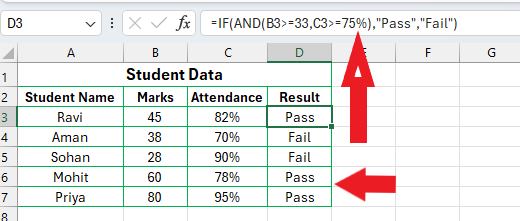
यह फ़ॉर्मूला ऐसे काम करता है।
एक्सेल सबसे पहले AND फ़ंक्शन के अंदर की दोनों शर्तों को चेक करता है। पहली शर्त है कि मार्क्स 33 या उससे ज़्यादा होने चाहिए। और दूसरी अटेंडेंस की, जो 75% या उससे ऊपर हो।
अगर यह दोनों बातें सही पाई जाती हैं, तो आपको Pass लिखा दिखेगा। लेकिन अगर एक भी शर्त पूरी नहीं हुई तो रिजल्ट सीधा Fail आएगा।
ध्यान रखने योग्य बातें
- AND Function में सभी Conditions सही होना जरूरी है।
- अगर एक भी Condition गलत हुई, तो Result FALSE माना जाएगा।
- आप AND Function में दो से अधिक Conditions भी जोड़ सकते हैं।
उदाहरण:
=IF(AND(B2>=33,C2>=75,D2="Yes"),"Eligible","Not Eligible")
IF Formula with OR Function in Excel in Hindi
कई बार Excel में ऐसी स्थिति आती है जहाँ एक से अधिक Conditions होती हैं, लेकिन सभी Conditions का सही होना जरूरी नहीं होता। अगर किसी एक Condition के सही होने पर भी Result चाहिए, तो OR Function का उपयोग किया जाता है। IF Formula in Excel in Hindi सीखते समय OR Function को समझना भी उतना ही जरूरी है, क्योंकि इसका उपयोग School, Office और Business Reports में अक्सर किया जाता है।
OR Function का नियम बहुत आसान है। अगर दी गई Conditions में से कोई एक भी TRUE होती है, तो OR Function TRUE Return करता है। अगर सभी Conditions FALSE हों, तभी Result FALSE मिलता है।
IF Formula with OR Function का Syntax
=IF(OR(condition1, condition2),”True Value”,”False Value”)
Syntax को आसान भाषा में समझें
- OR फ़ॉर्मूला का सिंटेक्स बिल्कुल सीधा है। जब आप OR(condition1, condition2) लिखते हैं, तो ये आपकी सारी कंडीशन को एक साथ चेक करता है।
- अगर इनमें से एक भी कंडीशन सही निकल गई, तो पहला रिज़ल्ट मिल जाता है। लेकिन जब सारी की सारी कंडीशन गलत होंगी, तब ये दूसरा रिज़ल्ट दिखाएगा।
मान लीजिए एक स्कूल में स्कॉलरशिप का नियम है।
- छात्र के 80 या उससे ज्यादा मार्क्स हों।
- या अटेंडेंस 90% या उससे ज्यादा हो।
दोनों बातें सही होना बिल्कुल जरूरी नहीं है। अगर इनमें से कोई एक भी शर्त पूरी हो जाती है, तो छात्र स्कॉलरशिप के लिए Eligible माना जाएगा।
छात्रों का डेटा:
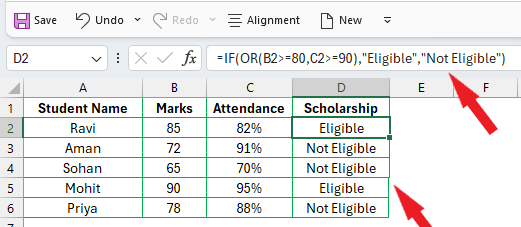
यह Formula कैसे काम करता है?
=IF(OR(B2>=80,C2>=90),”Eligible”,”Not Eligible”)
इस Formula में Excel सबसे पहले दोनों Conditions को Check करता है। इसे समझना बहुत आसान है। Excel इसमें दो चीजें चेक करता है।
- पहला, क्या मार्क्स 80 या उससे ज्यादा हैं।
- दूसरा, क्या अटेंडेंस 90% या उससे ऊपर है।
अगर इन दोनों में से कोई एक शर्त भी पूरी हो जाती है, तो रिजल्ट Eligible आएगा। दोनों शर्तें फेल होने पर ही Not Eligible दिखेगा।
उदाहरण से देखते हैं।
- रवि के 85 मार्क्स हैं, तो वह सीधा Eligible है।
- अमन के नंबर 80 से कम थे, लेकिन उसकी अटेंडेंस 91% निकल गई।
- इसलिए वह भी Eligible हो गया। सोहन के साथ ऐसा नहीं हुआ। उसकी दोनों ही शर्तें पूरी नहीं हुईं, तो उसका रिजल्ट Not Eligible आ गया।
AND और OR Function में अंतर
| Function | Result कब मिलेगा? |
|---|---|
| AND | सभी Conditions TRUE होनी चाहिए। |
| OR | किसी एक Condition के TRUE होने पर भी Result मिल जाएगा। |
उदाहरण:
- AND: Marks ≥ 80 और Attendance ≥ 90% → दोनों सही होने चाहिए।
- OR: Marks ≥ 80 या Attendance ≥ 90% → कोई एक सही होना पर्याप्त है।
Excel में IF Formula in Excel in Hindi जल्दी सीखने के Tips
Excel में IF formula जल्दी सीखने का सबसे आसान तरीका है कि आप इसे रोज़ इस्तेमाल करें। शुरुआत हमेशा छोटे और सीधे examples से करें। पहले simple IF लगाना सीखें। जब वह समझ आ जाए, तब उसमें AND या OR जोड़ना शुरू करें। असली data पर काम करेंगे तो लॉजिक तुरंत समझ आएगा। जितनी बार खुद हाथ से फ़ॉर्मूला टाइप करेंगे, उतनी ही जल्दी यह याद हो जाएगा।
IF Formula in Excel Hindi Shortcut Tips
| Work | Shortcut |
|---|---|
| Formula edit | F2 |
| Copy formula | Ctrl + D |
| Auto Sum | Alt + = |
| Save file | Ctrl + S |
IF Formula in Excel in Hindi में होने वाली Common Errors
| Error | Reason |
|---|---|
| #NAME? | Formula spelling गलत |
| #VALUE! | Wrong value |
| FALSE | Condition गलत |
IF Formula in Excel in Hindi सीखना क्यों जरूरी है
हर ऑफिस, स्कूल और कंपनी में Excel का काम तो होता ही है। लेकिन बिना गलती के स्मार्ट काम करने के लिए IF फ़ॉर्मूला आना ज़रूरी है।
इससे आपका समय बचता है और मैनुअल मेहनत कम हो जाती है। स्कूल की मार्कशीट हो या कंपनी की सैलरी शीट, हर जगह ये चलेगा।
शुरू में ये थोड़ा मुश्किल लग सकता है। लेकिन थोड़ी प्रैक्टिस के बाद सब आसान हो जाएगा।
FAQs – IF Formula in Excel in Hindi
1. Excel में IF formula क्या है?
यह एक लॉजिकल फ़ंक्शन है। यह आपकी दी हुई शर्त देखता है और उसी हिसाब से सही या गलत रिजल्ट निकालता है।
2. IF formula का Syntax:
=IF(condition, value_if_true, value_if_false)
3. Nested IF किसे कहते हैं?
जब एक शर्त से काम न चले और एक ही फ़ॉर्मूले में कई IF जोड़ने पड़ें, तो उसे Nested IF कहते हैं।
4. इसका इस्तेमाल कहाँ होता है?
लोग मार्कशीट, सैलरी शीट, अटेंडेंस ट्रैकर और दैनिक रिपोर्ट बनाने में इसे रोज़ यूज़ करते हैं।
5. AND और OR का क्या काम है?
जब आपको एक साथ दो या उससे ज़्यादा शर्तें चेक करनी हों, तब ये दोनों काम आते हैं।
यह फ़ॉर्मूला सीखना क्यों ज़रूरी है? क्योंकि एक्सेल में काम करते समय यह सबसे ज़्यादा यूज़ होता है। इसके बिना एक्सेल का काम काफी अधूरा रहता है।
Conclusion
एक्सेल सीखना चाहते हैं तो IF फ़ॉर्मूला से शुरू कीजिए। यह आपके रोज़ाना के काम को काफ़ी आसान बना देता है। चाहे आप स्टूडेंट हों या ऑफ़िस में नौकरी करते हों, यह सभी के काम आता है। बस रोज़ थोड़ी प्रैक्टिस कीजिए। असली उदाहरणों पर खुद से फ़ॉर्मूला लगाकर देखिए। कुछ दिनों की Practice के बाद आप Excel में IF Formula का आत्मविश्वास के साथ उपयोग करने लगेंगे और बड़े Data को भी आसानी से संभाल पाएंगे।