Table of Contents

MS Word Home Tab in Hindi Clipboard Font Paragraph Styles Editing tools explained

MS Word Home Tab in Hindi – Clipboard & Font Block पूरी जानकारी (2026)

अगर आप MS Word सीख रहे हैं या रोज़ documents बनाते हैं, तो Home Tab आपके लिए सबसे जरूरी feature है। यही वह जगह है जहाँ से text लिखने, उसे सजाने और document को professional बनाने का पूरा काम किया जाता है। लेकिन क्या आप जानते हैं कि यही Tab सबसे ज्यादा उपयोगी होता है? Home Tab में ऐसे tools होते हैं जो आपके रोज़ के काम को आसान और fast बना देते हैं। इस article में हम विस्तार से सीखेंगे: Clipboard Block Font Block Formatting tools

MS Word Home Tab in Hindi क्या है और इसका उपयोग

MS Word खोलते ही Home Tab सबसे पहले आपके सामने आ जाता है। यह टैब टाइपिंग और टेक्स्ट को सजाने के काम आता है। इसमें एडिटिंग के लिए बहुत सारे आसान टूल्स दिए गए हैं। वर्ड की पूरी जानकारी के लिए इस टैब को समझना सबसे जरूरी है।
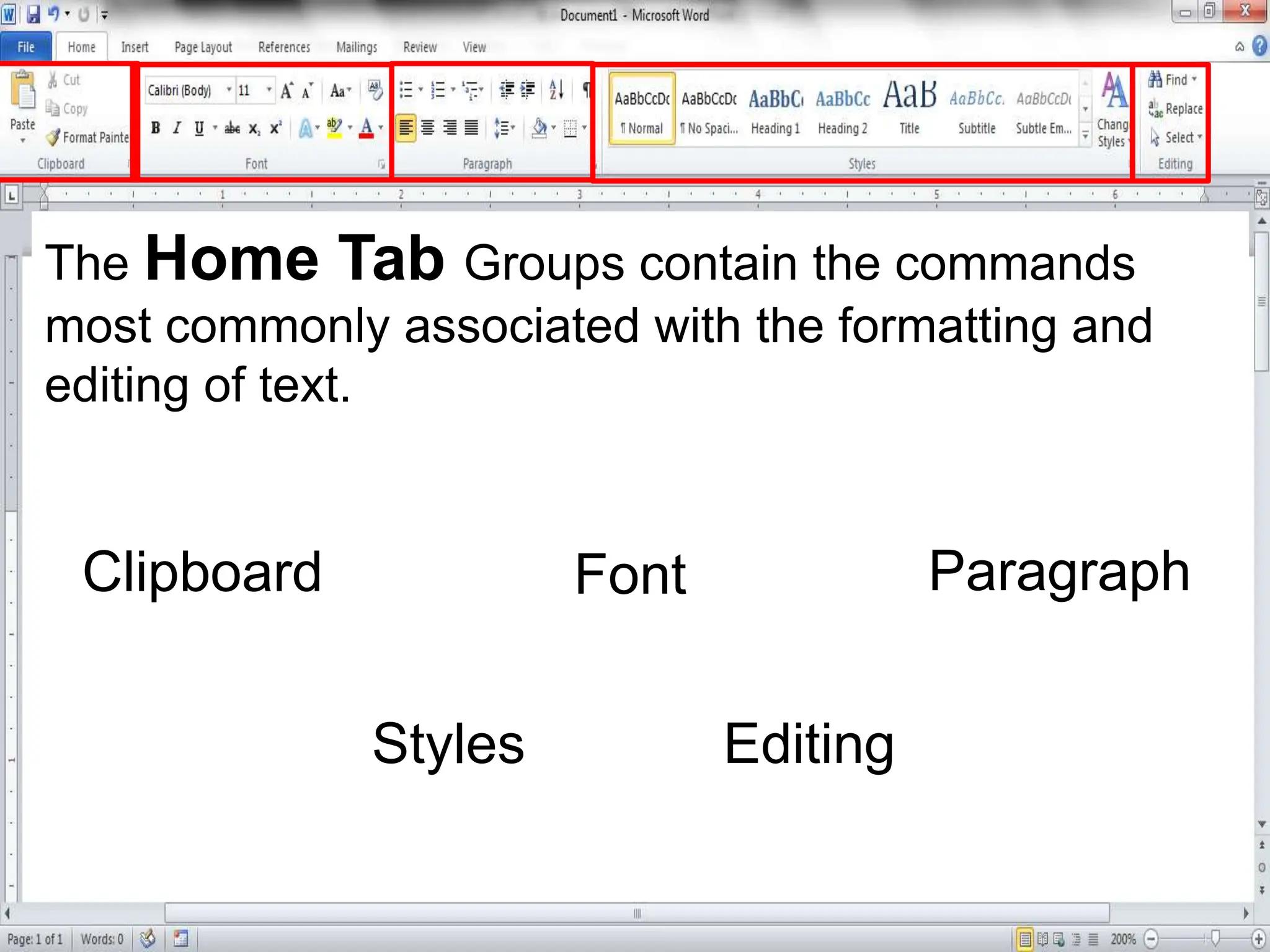
MS Word Home Tab in Hindi interface showing Clipboard Font Paragraph Styles and Editing sections

Home Tab के मुख्य सेक्शन

Home Tab मुख्य रूप से 5 भागों में बंटा होता है:
 Clipboard Block
Font Block
Paragraph Block
Styles Editing

इस article में हम Clipboard और Font Block को detail में समझेंगे।

MS Word Home Tab in Hindi में Clipboard Block क्या होता है
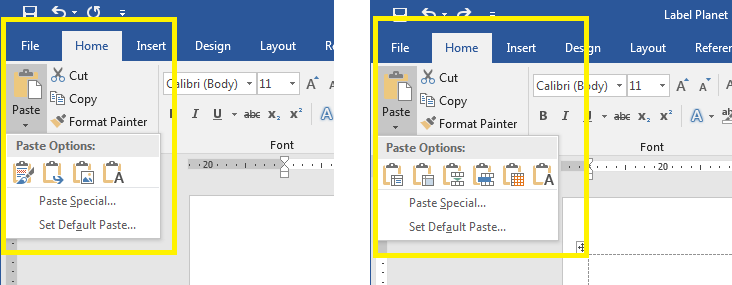
MS Word Home Tab in Hindi Clipboard Block Cut Copy Paste and Format Painter tools explained

Cut, Copy and Paste

MS Word Home Tab in Hindi में Paste Special कैसे Open करें

Method 1: Shortcut Key से (Fastest तरीका)

  1. पहले text copy करें (Ctrl + C)
  2. जहाँ paste करना है वहाँ cursor रखें
  3. दबाएँ 👉 Ctrl + Alt + V

Paste Special window खुल जाएगी. 
Method 2: Home Tab से

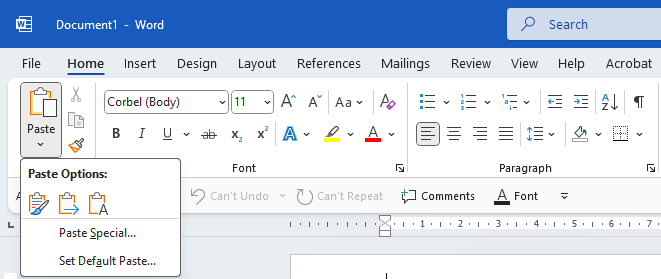
MS Word Home Tab in Hindi Paste Options and Paste Special feature explained
  1. Home Tab पर जाएँ
  2. Clipboard section में Paste पर click करें
  3. Dropdown में 👉 Paste Special चुनें

👉 Window open हो जाएगी

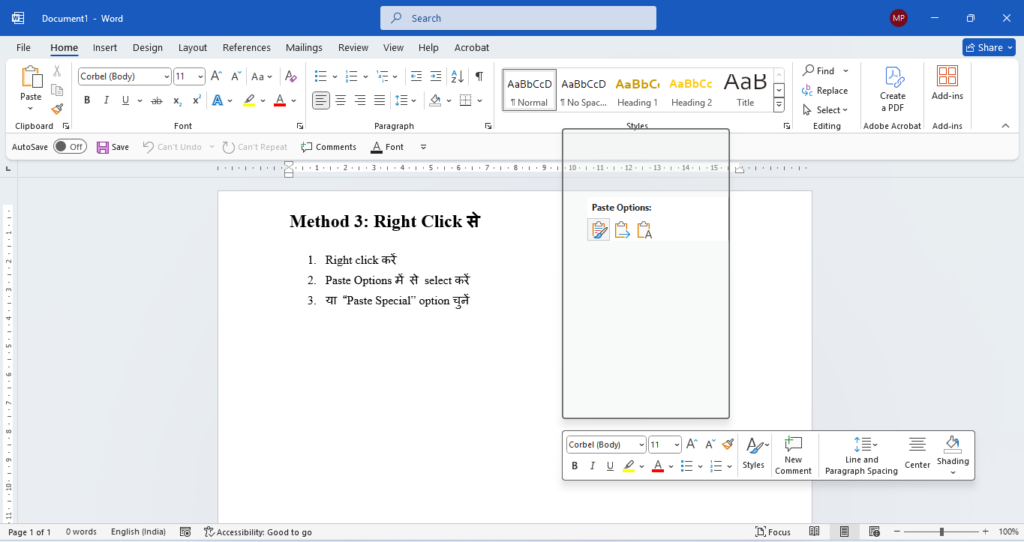
Method 3: Right Click से

MS Word Home Tab in Hindi Paste Special dialog box options Keep Text Only formatting explained

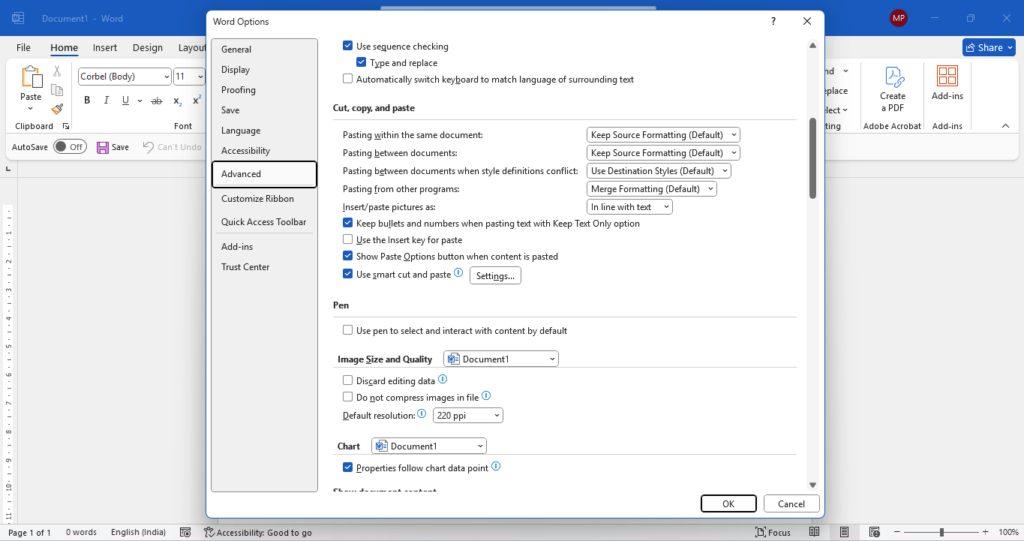
MS Word Home Tab in Hindi में Paste Special को Default कैसे सेट करें

MS Word Home Tab in Hindi Advanced Paste Special settings and Cut Copy Paste options

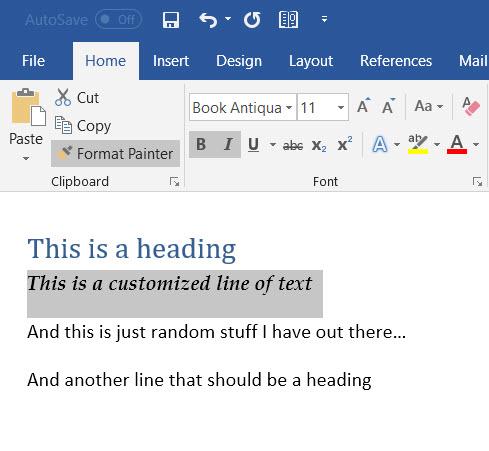
MS Word Home Tab in Hindi में Format Painter क्या है और कैसे इस्तेमाल करें

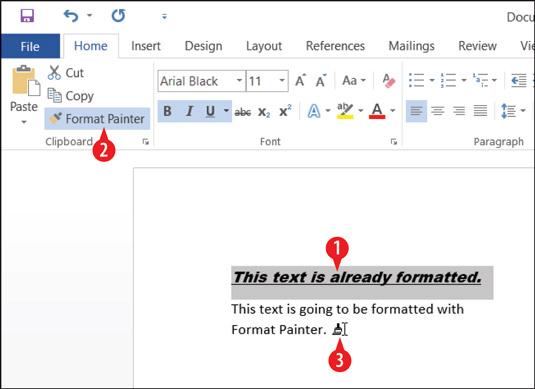
Format Painter एक बहुत ही काम का टूल है। इसकी मदद से आप एक टेक्स्ट का लुक दूसरे टेक्स्ट पर कॉपी कर सकते हैं। सोचिए आपने एक हेडिंग को बोल्ड किया और उसका फॉन्ट बड़ा कर दिया। वही सेम स्टाइल अब आप बाकी हेडिंग पर भी तुरंत लगा सकते हैं। इससे आपको हर बार पुरानी सेटिंग्स नहीं ढूंढनी पड़ती। इससे बार-बार एक जैसी formatting करने की जरूरत नहीं पड़ती और काम जल्दी हो जाता है। साथ ही आपकी फाइल देखने में एक जैसी और साफ लगती है।

 
MS Word Home Tab in Hindi text formatting example using Font Block and formatting tools
MS Word Home Tab in Hindi Format Painter tool example applying same formatting to text

MS Word Home Tab in Hindi Font Block क्या होता है और इसका उपयोग कैसे करें (Complete Guide)

MS Word Home Tab in Hindi में Home Tab के अंदर Font Block बहुत काम आता है। इसका मुख्य काम आपके लिखे शब्दों को सजाना है। जब आप कुछ टाइप करते हैं, तो उसे सुंदर बनाना जरूरी होता है। Font Block में आपको कई आसान विकल्प मिलते हैं। सबसे पहले Font Name आता है। यहाँ से आप लिखने का स्टाइल बदल सकते हैं। इसके पास ही Font Size का नंबर वाला बॉक्स होता है। इससे आप अक्षरों को छोटा या बड़ा कर सकते हैं।

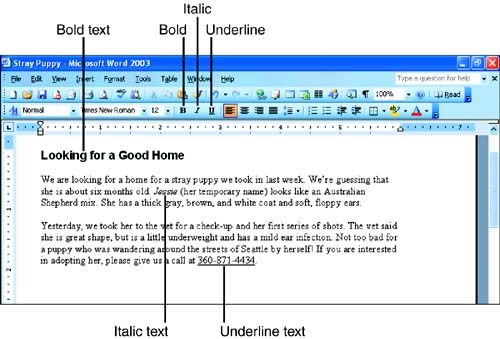
अगर आप किसी शब्द को गहरा दिखाना चाहते हैं, तो Bold चुनें। अक्षरों को तिरछा करने के लिए Italic बटन का प्रयोग करें। किसी लाइन के नीचे लकीर खींचने के लिए Underline बटन काम आता है। आप अपने टेक्स्ट का रंग भी बदल सकते हैं। इसके लिए Font Color बटन पर जाएं। अगर आप सारी सजावट हटाना चाहते हैं, तो Clear Formatting दबाएं। 

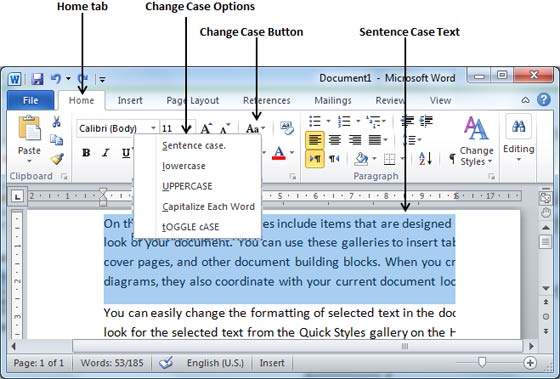
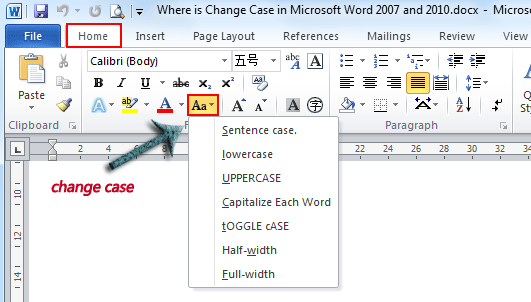
MS Word Home Tab in Hindi के Font Block में Change Case बटन से छोटे अक्षरों को बड़े अक्षरों में बदलें। अगर कोई लाइन काटनी हो तो Strikethrough चुनें। ये सभी टूल्स आपकी फाइल को बहुत बढ़िया बनाते हैं। बस टेक्स्ट को चुनें और बदलाव शुरू करें। यह सब सीखना बहुत आसान है और काम आता है। अगर आप MS Word के बाकी tools भी सीखना चाहते हैं, तो MS Word Interview Questions in Hindi जरूर पढ़ें।

MS Word Home Tab in Hindi Change Case options Sentence case, lowercase and uppercase explained
Shot Ribbon Change Case1
Msword Highlight Text Color
MS Word Home Tab in Hindi Bold Italic Underline text formatting example in Font Block

MS Word Home Tab in Hindi में Clear Formatting क्या है

MS Word Home Tab in Hindi में Clear Formatting बटन काफी उपयोगी है। यह टूल फॉन्ट ग्रुप के अंदर दिखाई देता है। कई बार हम टेक्स्ट पर बहुत सारे कलर और स्टाइल लगा देते हैं। इन सबको एक-एक करके हटाना मुश्किल होता है। ऐसे समय में Clear Formatting बटन काम आता है।

यह बटन आपके टेक्स्ट की सारी स्टाइलिंग को तुरंत हटा देता है। आपका टेक्स्ट फिर से सामान्य दिखने लगता है। बोल्ड, इटैलिक और अंडरलाइन जैसे इफेक्ट्स एक क्लिक में गायब हो जाते हैं। यह फॉन्ट का साइज और टाइप भी पहले जैसा कर देता है।

MS Word Home Tab in Hindi में इसका प्रयोग करके आप अपना कीमती समय बचा सकते हैं। अगर आप किसी दूसरी जगह से टेक्स्ट कॉपी करते हैं, तो उसकी स्टाइल भी साथ आती है। उस पुरानी फॉर्मेटिंग को हटाने के लिए बस टेक्स्ट को चुनें। फिर इस बटन पर क्लिक कर दें। आपका डॉक्यूमेंट अब साफ और प्रोफेशनल दिखेगा।

 इसका उपयोग कैसे करें:

  • Text select करें
  • Clear Formatting बटन पर क्लिक करें

इससे:
सभी formatting हट जाएगी
Text simple और clean हो जाएगा

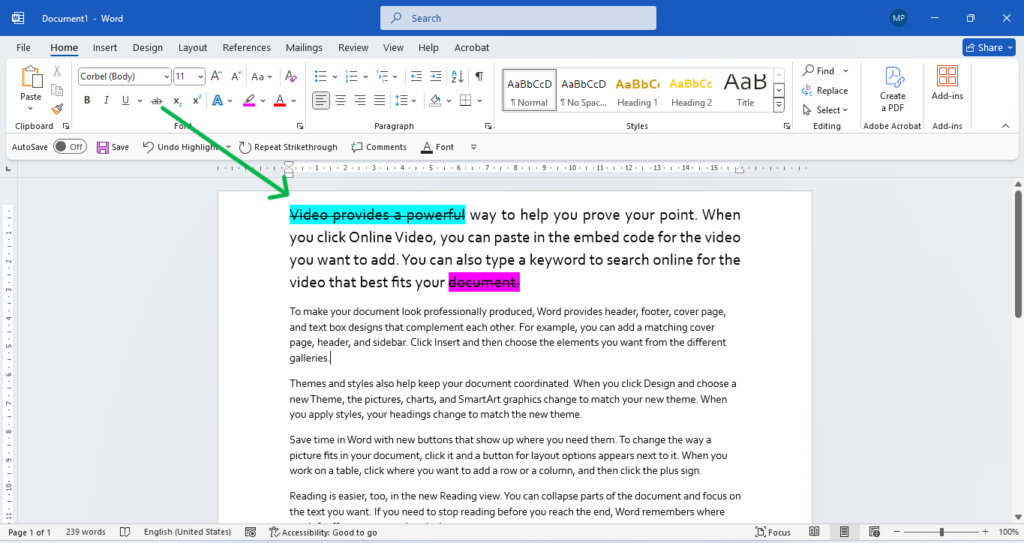
MS Word Home Tab in Hindi: What is Strikethrough?

MS Word Home Tab in Hindi सीखना आपके लिए बहुत फायदे हो सकते हैं। इसमें एक खास टूल होता है जिसे स्ट्राइकथ्रू कहते हैं। स्ट्राइकथ्रू का मतलब है किसी शब्द या वाक्य के बीच में एक सीधी लाइन खींचना। इसका उपयोग तब किया जाता है जब आप किसी लिखी हुई चीज़ को गलत दिखाना चाहते हैं। कई बार लोग इसे लिस्ट में पूरे हो चुके कमरों को काटने के लिए भी इस्तेमाल करते हैं।

MS Word Home Tab in Hindi में स्ट्राइकथ्रू इस्तेमाल करने के स्टेप्स नीचे दिए गए हैं। सबसे पहले आप उस टेक्स्ट को सेलेक्ट करें जिसे बदलना है। इसके बाद स्क्रीन पर ऊपर की तरफ दिख रहे होम टैब पर क्लिक करें। Font group के अंदर आपको abc लिखा हुआ एक बटन दिखेगा। इस बटन पर क्लिक करते ही आपके सेलेक्ट किए टेक्स्ट पर एक लाइन आ जाएगी।

इससे आपका document ज्यादा साफ और व्यवस्थित दिखने लगता है। अगर आपको वो लाइन हटानी है तो दोबारा वही स्टेप दोहराए। बस टेक्स्ट सेलेक्ट करें और फिर से स्ट्राइकथ्रू बटन पर क्लिक कर दें। MS Word Home Tab in Hindi में यह छोटी मगर काम की खूबी है। इसका सही इस्तेमाल करके आप अपने नोट्स को और भी बेहतर तरीके से मैनेज कर सकते हैं। इस टूल से आप पुराने और नए डेटा में फर्क दिखा सकते हैं। यह MS Word का एक बेसिक और ज़रूरी हिस्सा है।

MS Word Home Tab in Hindi text formatting highlight and font color example

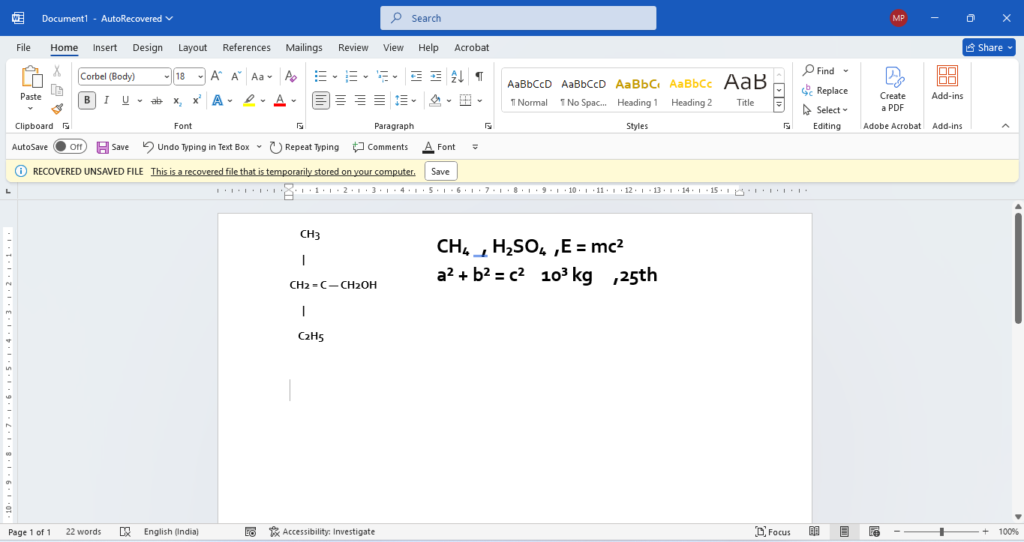
MS Word Home Tab in Hindi में Subscript और Superscript

MS Word Home Tab in Hindi में Subscript और Superscript सीखना बहुत आसान है। इनका उपयोग अक्सर मैथ और साइंस के कामों में होता है। Subscript किसी भी शब्द को लाइन से थोड़ा नीचे दिखाता है। जैसे साइंस में H2O लिखते वक्त 2 को नीचे रखा जाता है। Superscript किसी भी शब्द को लाइन के थोड़ा ऊपर भेज देता है। इसका उपयोग मैथ में स्क्वायर या डेट लिखने के लिए करते हैं।

इसे यूज करने के लिए सबसे पहले अपना टेक्स्ट सेलेक्ट करें। अब Home Tab पर जाएं और फोंट ग्रुप को देखें। वहां आपको X के साथ नीचे और ऊपर लिखे छोटे 2 दिखेंगे। Subscript के लिए X के नीचे 2 वाले बटन पर क्लिक करें। Superscript के लिए X के ऊपर 2 वाले आइकन को दबाएं। शॉर्टकट की से भी यह काम बहुत जल्दी हो जाता है। Subscript के लिए Ctrl और बराबर बटन एक साथ दबाएं। Superscript के लिए Ctrl, Shift और प्लस बटन का यूज करें। MS Word Home Tab in Hindi की मदद से आप डॉक्यूमेंट बेहतर बना सकते हैं।

स्टेप 1. पहले अपने MS Word फाइल को कंप्यूटर पर ओपन करें।

स्टेप 2. Home Tab पर क्लिक करके फोंट सेक्शन में जाएं।

स्टेप 3. जिस शब्द को नीचे या ऊपर करना है उसे सेलेक्ट करें।

स्टेप 4. फोंट ग्रुप में मौजूद Subscript या Superscript आइकन दबाएं।

MS Word में Subscript और Superscript example CH4 H2SO4 E=mc2 formatting screenshot

MS Word Home Tab in Hindi में Text Effects & Typography

MS Word Home Tab in Hindi में Text Effects और Typography एक ऐसा फीचर है जो आपके text को थोड़ा “wow” बना देता है।

कई बार क्या होता है कि हम कुछ लिखते हैं, लेकिन वो plain और boring लगने लगता है। खासकर headings। ऐसे में यह feature बहुत काम आता है।

मान लो आपने कोई heading लिखी — अब अगर आप उसमें थोड़ा shadow या outline लगा देते हो, तो वही text तुरंत अलग दिखने लगता है। लोग उस पर ध्यान देने लगते हैं।

इसे use करना भी बिल्कुल आसान है। बस text select करो और Font section में जाकर Text Effects वाले icon पर क्लिक करो। वहाँ आपको कई options मिलेंगे — जैसे shadow, glow, outline वगैरह। जो अच्छा लगे, लगा दो।

लेकिन एक बात ध्यान रखना — इसे हर जगह मत use करना। अगर ज्यादा effects लगा दोगे, तो document professional की जगह messy लगने लगेगा।

👉 Best तरीका:
सिर्फ headings या important points पर ही इस्तेमाल करो

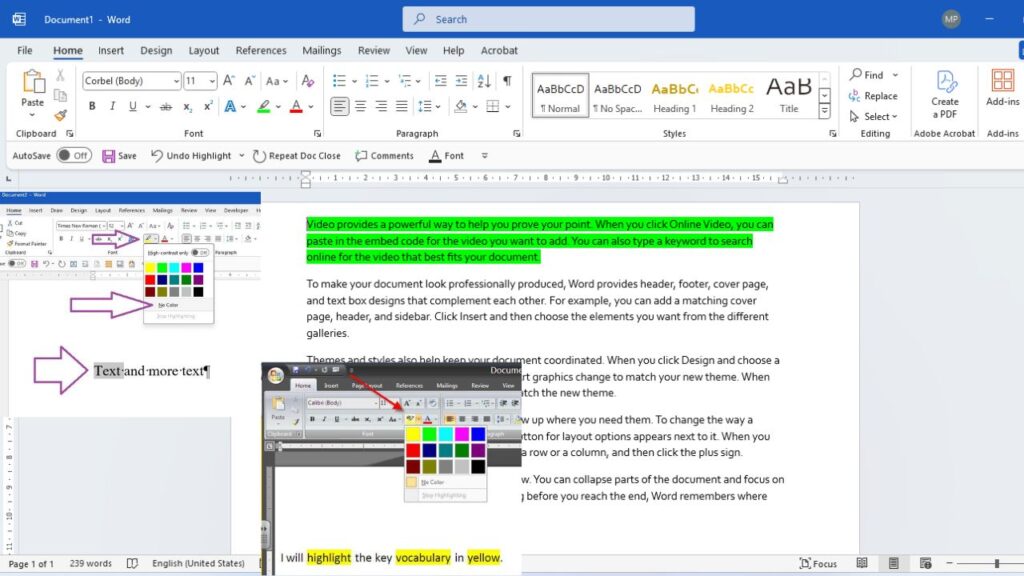
MS Word Home Tab in Hindi में Highlight Color क्या है

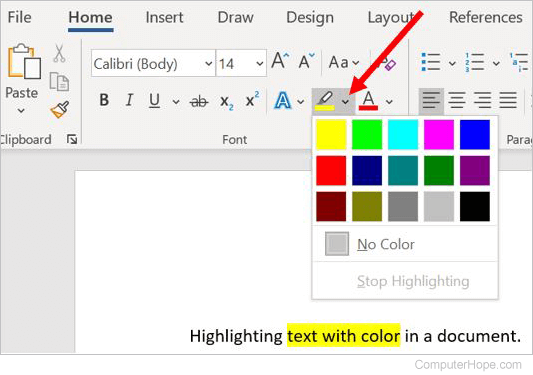
MS Word Home Tab in Hindi में Text Highlight Color का ऑप्शन एक हाइलाइटर पेन की तरह काम करता है। जब आप कोई बड़ा डॉक्यूमेंट पढ़ते हैं और किसी खास लाइन को ध्यान से देखना चाहते हैं तो टैब इसका इस्तेमाल होता है। यह ऑप्शन आपको Home tab के Font section में आसानी से मिल जाएगा जहाँ एक छोटी पेंसिल और रंग दिखता है। इसका काम टेक्स्ट के पीछे एक कलर की लेयर लगाना है ताकि वो बाकी चीज़ों से अलग दिखे।

किसी भी सेंटेंस को हाइलाइट करने के लिए आप उसे सेलेक्ट कीजिए और फिर अपनी पसंद के कलर पर क्लिक कर दीजिए। पीला कलर सबसे ज़्यादा चलता है लेकिन आप हरा या नीला भी ले सकते हैं। इस टूल से आपका डॉक्यूमेंट पढ़ना आसान हो जाता है क्योंकि सबसे ज़रूरी बात तुरंत नज़र आ जाती है। MS Word Home Tab in Hindi के इस टूल को हटाना भी बहुत आसान है बस टेक्स्ट सेलेक्ट करके No Color वाले ऑप्शन पर जाना होता है।

यह टूल उन लोगों के लिए सही है जो डिजिटल नोट्स बनाते हैं या ऑफिस का काम करते हैं। कभी-कभी हमें काम के बीच में कुछ पॉइंट्स मार्क करने होते हैं ताकि बाद में उन्हें चेक कर सकें। बस एक बात याद रखें कि यह पूरे पेज का कलर नहीं बदलता है बस उस जगह का रंग बदलता है जिसे आपने सेलेक्ट किया है। MS Word Home Tab in Hindi में ये एक बेसिक पर बहुत ज़रूरी फीचर है जो हर यूजर को पता होना चाहिए। इसका इस्तेमाल करके आप अपने नोट्स को बेहतर बना सकते हैं और काम की स्पीड बढ़ा सकते हैं। 

MS Word के official tools और features के बारे में ज्यादा जानकारी के लिए Microsoft की official website भी देख सकते हैं।

MS Word Home Tab in Hindi highlight text color example

MS Word Home Tab in Hindi Shortcut Keys

FunctionShortcut Key
CutCtrl + X
CopyCtrl + C
PasteCtrl + V
BoldCtrl + B
ItalicCtrl + I
UnderlineCtrl + U

MS Word Home Tab in Hindi सीखना क्यों जरूरी है

अगर आप Microsoft Word को अच्छे  से सीखना चाहते हैं तो MS Word Home Tab in Hindi पर सबसे पहले ध्यान देना होगा। इसके बिना MS Word में professional तरीके से काम करना मुश्किल हो जाता है। इसे लिखने और एडिट करने के वो सारे टूल्स हैं जो डॉक्यूमेंट को प्रोफेशनल लुक देते हैं। Clipboard और Font blocks के बटन्स को थोड़ा ध्यान से देखिए। इनका सही इस्तेमाल आपकी फाइल को साफ और सुंदर बनाता है। बस इनकी प्रैक्टिस करते रहिए। जितने ज्यादा बटन चलाकर देखेंगे उतनी जल्दी आप MS Word Home Tab in Hindi के मास्टर बन जाएंगे। शुरुआत में यह थोड़ा नया लग सकता है, लेकिन practice करने के बाद Home Tab इस्तेमाल करना बहुत आसान हो जाता है। रोज थोड़ा वक्त दें और खुद फर्क देखें।

MS Word Home Tab in Hindi में होने वाली Common Mistakes

  • बहुत ज्यादा fonts इस्तेमाल करना
  • Direct internet copy-paste करना
  • हर line को color करना
  • जरूरत से ज्यादा effects use करना

👉 इससे document messy दिखता है।

MS Word Home Tab in Hindi FAQs

1.MS Word Home Tab हिंदी में क्या है?

MS Word में Home Tab सबसे पहला और सबसे ज़रूरी टैब माना जाता है। आप डॉक्यूमेंट में जो भी बदलाव करना चाहते हैं वो सब इसी जगह मिल जाएंगे। इसमें एडिटिंग और फ़ॉर्मेटिंग के लिए क्लिपबोर्ड, फ़ॉन्ट और स्टाइल जैसे टूल्स होते हैं जो डॉक्यूमेंट को मैनेज करने में काफ़ी हेल्प करते हैं।

2.क्लिपबोर्ड ब्लॉक क्या करता है?

क्लिपबोर्ड ब्लॉक का असली काम टेक्स्ट को मैनेज करना होता है। आप इसकी हेल्प से किसी भी टेक्स्ट को कट या कॉपी करके कहीं भी पेस्ट कर सकते हैं। जब आप काफ़ी बड़ा डॉक्यूमेंट लिख रहे हों तो ये फ़ीचर एडिटिंग के काम को बहुत आसान और तेज़ बना देता है।

3.पेस्ट स्पेशल क्या है?

Paste special एक फीचर है जो टेक्स्ट को बिना किसी फालतू फॉर्मेटिंग के पेस्ट करने की परमिशन देता है। अक्सर जब हम इंटरनेट से कुछ कॉपी करते हैं तो फॉर्मेटिंग खराब हो जाती है पर इस टूल से सब क्लीन हो जाता है। इससे आपका काम काफी सही लगता है।

4.फॉर्मेट पेंटर क्या होता है?

फॉर्मेट पेंटर एक ऐसा टूल है जो एक जगह की फॉर्मेटिंग को दूसरी जगह अप्लाई कर देता है। मान लीजिए आपने एक हेडिंग को ब्लू किया है और वैसा ही लुक दूसरी हेडिंग को भी देना चाहते हैं तो यह टूल यूज़ करें। इससे पूरा डॉक्यूमेंट एक जैसा और साफ सुथरा दिखता है और आपका टाइम बचता है।

5.फ़ॉन्ट ब्लॉक का क्या काम है?

फ़ॉन्ट ब्लॉक टेक्स्ट को सुंदर बनाने और सही से दिखाने के लिए इस्तेमाल किया जाता है। इसमें बोल्ड, इटैलिक, फ़ॉन्ट साइज़ और कलर बदलने के ऑप्शन होते हैं। टेक्स्ट को पढ़ने लायक बनाने के लिए ये सारे टूल्स बहुत काम आते हैं और इनके बिना डॉक्यूमेंट बोरिंग लगता है।

6.हाइलाइट कलर क्या है?

हाइलाइट कलर का इस्तेमाल करके आप किसी भी ज़रूरी टेक्स्ट को मार्क कर सकते हैं। इसे पढ़ने वाले का ध्यान सीधे मेन पॉइंट्स पर जाता है। जब आप बहुत लंबा पेज पढ़ रहे हों तब इसकी वजह से ज़रूरी जानकारी ढूंढना आसान हो जाता है। इसका इस्तेमाल करके आप मैं बातों को अलग से दिखा सकते हैं।

Leave a Comment

Your email address will not be published. Required fields are marked *