
Table of Contents
Toggle
MS Word Tips and Tricks in Hindi
आजकल MS Word Tips and Tricks in Hindi के टिप्स सीखना बहुत ज़रूरी है। यह हर छात्र, ऑफिस कर्मचारी और प्रोफेशनल के लिए खास है। Word सिर्फ टाइपिंग और एडिटिंग को आसान नहीं करता। यह रिपोर्ट ज़रूरी कागज़ात और लेटर तैयार करने में बड़ी मदद करती है। लोग अक्सर Word की छुपी हुई ट्रिक्स खोजना चाहते हैं। इन तरीकों से उनकी काम करने की गति तेज होती है। वे अपनी क्षमता काफी बढ़ा लेते हैं।
MS Word क्या है?
Microsoft Word, Microsoft Office Suite का हिस्सा है और दुनिया का सबसे ज्यादा इस्तेमाल किया जाने वाला word-processing software है। यह users को text लिखने, एडिट करने, formatting करने, tables insert करने, images जोड़ने और documents को PDF में export करने की सुविधा देता है। MS Word एक powerful word-processing software है, जिसमें कई ऐसे features होते हैं
जो रोज़मर्रा के काम को तेज़ और आसान बना देते हैं। कि इसके कई फीचर हम रोज़ाना इस्तेमाल भी नहीं करते, जबकि वही फीचर हमारा बहुत सा समय बचा सकते हैं।
अगर आप MS Word को zero से सीखना चाहते हैं और structured तरीके से पढ़ना चाहते हैं, तो आप MS Word course for beginners पर जा सकते हैं जिसमें step-by-step lessons दिए गए हैं।
MS Word की सही tricks जानने से…
आपकी typing speed बढ़ती है
काम करने में time कम लगता है
आप professional-looking documents बना सकते हैं
गलतियाँ कम होती हैं
Productivity 3-5 गुना तक बढ़ जाती है
इसीलिए हम यहाँ सबसे ज़्यादा उपयोगी और powerful MS Word Tips and Tricks in Hindi शेयर कर रहे हैं।
सबसे जरूरी MS Word Tips and Tricks in Hindi
नीचे दिए गए सभी MS Word features रोज़ाना इस्तेमाल में आते हैं और तुरंत आपकी efficiency बढ़ाते हैं।
1. AutoCorrect Feature – Mistakes को Seconds में ठीक करें
MS Word का AutoCorrect फीचर बहुत शानदार है। ज्यादातर लोग इसकी ताकत नहीं समझते। यह आपकी छोटी स्पेलिंग गलतियों को अपने आप सुधार देता है। इससे काम में रफ्तार आती है।
कैसे ऑन करें?
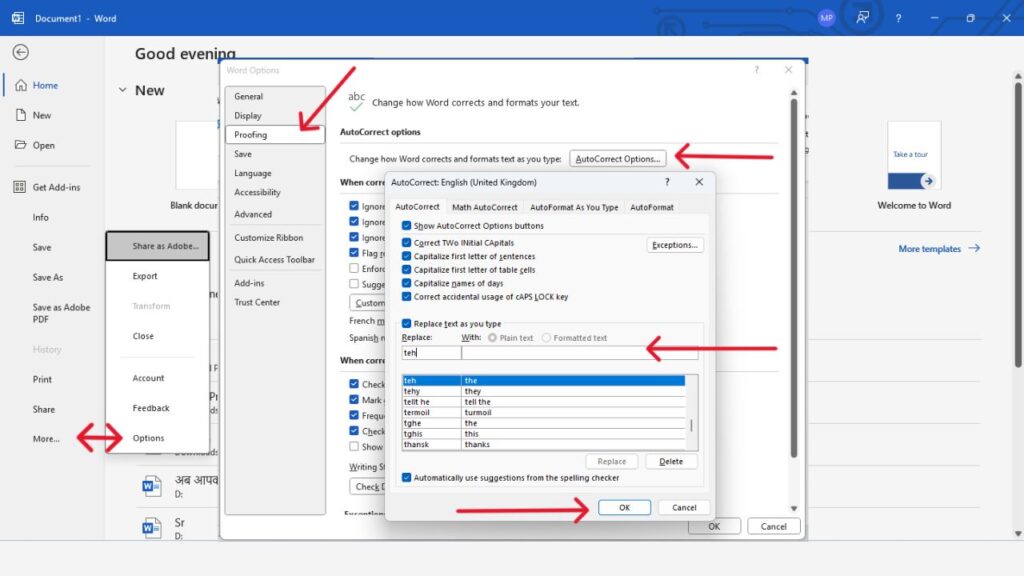
इसे चालू करना बहुत सरल है। पहले File पर क्लिक करें। फिर Options में जाएं। वहाँ Proofing चुनें। इसके बाद AutoCorrect Options पर टैप करें।
File → Options → Proofing → AutoCorrect Options
उदाहरण के लिए: मान लीजिए आपने “teh” टाइप किया। Word उसे तुरंत “the” बना देगा। “recieve” लिखते ही यह अपने आप “receive” में बदल जाता है। आप चाहें तो अपनी ज़रूरत के हिसाब से नए शॉर्टकट जोड़ सकते हैं। यह सेटिंग रोज आपका काफी समय बचाती है।
आप चाहें तो अपनी custom shortcuts भी जोड़ सकते हैं।
2. Format Painter – एक क्लिक में Formatting कॉपी करें
आपने अपने डॉक्युमेंट में एक हेडिंग को बहुत अच्छे से सजाया। यही स्टाइल अब पूरे पेपर में चाहिए। यह काम बार-बार करना थकाने वाला हो सकता है। पर Format Painter इसे तुरंत कर देता है।
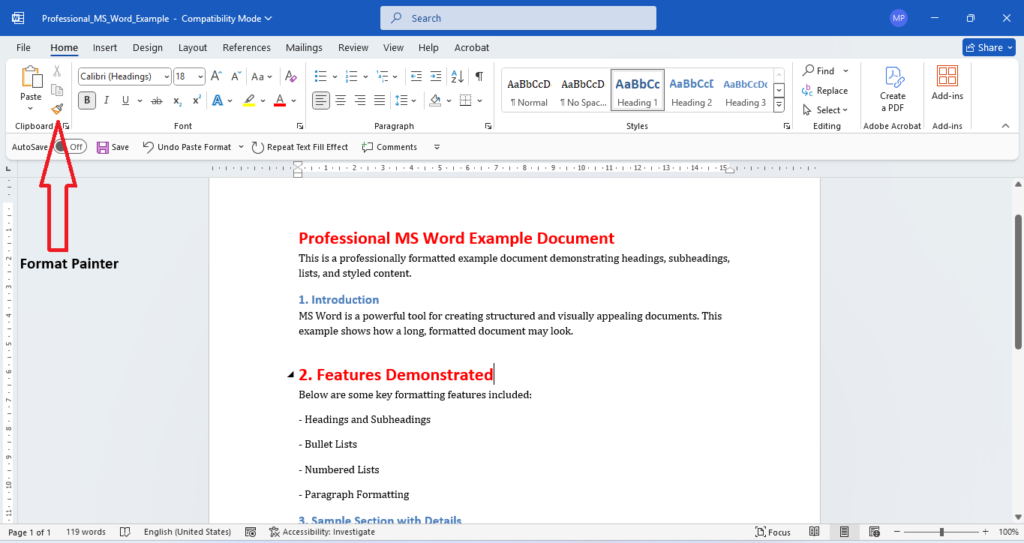
इसके लिए बार-बार फॉर्मेटिंग सेट करने की ज़रूरत नहीं है। यह टूल आपका काफी समय बचाएगा। सबसे पहले उस टेक्स्ट को चुनिए जिसका स्टाइल आप कॉपी करना चाहते हैं। अब ऊपर होम टैब पर जाइए। वहाँ आपको Format Painter का आइकन दिखेगा। उस आइकन पर क्लिक कर दीजिए। अब जिस भी टेक्स्ट को नया स्टाइल देना है उसे चुन लीजिए। बस एक क्लिक में यह फॉर्मेटिंग कॉपी और पेस्ट हो जाएगी। आपका डॉक्युमेंट कुछ ही सेकंड में तैयार हो जाएगा।
Steps:
Home Tab खोलें → Format Painter पर क्लिक करें → Text select करें
3. Find & Replace – बड़े Documents में Time बचाएँ
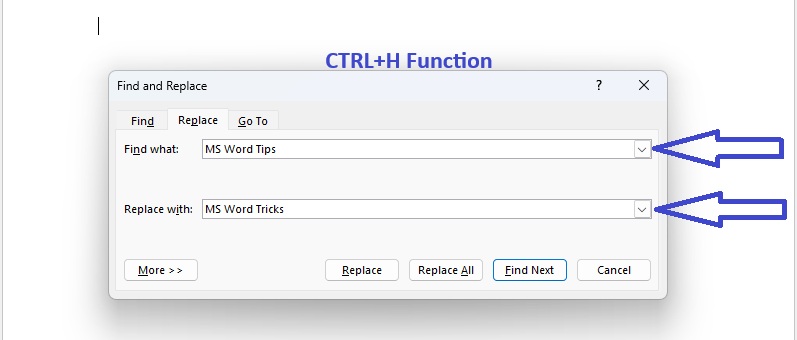
Find & Replace टूल आपकी बड़ी मदद करता है। इसकी सहायता से आप पूरे दस्तावेज़ में कोई भी शब्द बदल सकते हैं। अगर आप किसी एक शब्द को हर जगह बदलना चाहते हैं तो यह काम आसान है। इसे चलाने के लिए शॉर्टकट है: Ctrl + H। मान लीजिए आपको “MS Word Tips” को बदलना है। आप चाहते हैं कि यह “MS Word Tips and Tricks in Hindi” बन जाए। यह सारा बदलाव कुछ ही सेकंड में हो जाता है। समय की बहुत बचत होती है।
प्रयोग करने का तरीका :-
Step 1: Ctrl + H दबाएँ
Step 2: Find box में पुराना शब्द लिखें
Step 3: Replace box में नया शब्द डालें
Step 4: Replace All पर क्लिक करें
बस CTRL+H प्रैस करेंगे तो नया डाइलोग बॉक्स ओपेन होगा जैसा की पिक्चर में दिखाया गया है फिर आपको जिस सेंटेन्स में जो रिप्लेस करना है कर सकते है|
4. MS Word Tips and Tricks in Hindi Keyboard Shortcuts
| काम | Shortcut |
|---|---|
| Copy | Ctrl + C |
| Paste | Ctrl + V |
| Bold | Ctrl + B |
| Save | Ctrl + S |
| Undo | Ctrl + Z |
| Redo | Ctrl + Y |
| Select All | Ctrl + A |
5. Quick Access Toolbar – अपनी पसंद के Tools जोड़ें
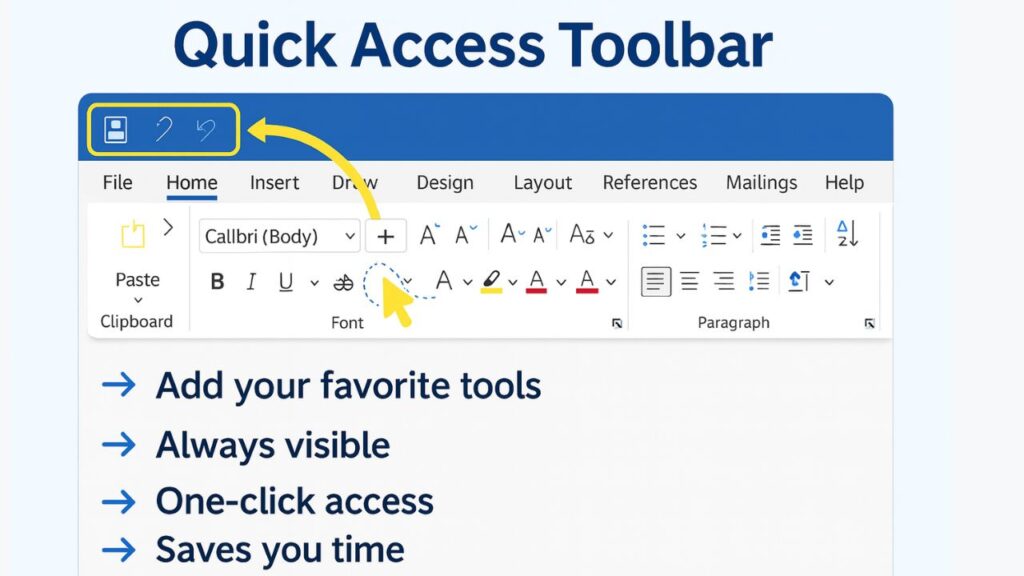
MS Word Tips and Tricks in Hindi MS Word खोलते ही यह आपको सबसे ऊपर दिखता है। यह स्क्रीन के कोने में मौजूद एक बहुत छोटी पट्टी है। इसका मुख्य काम आपका ज़रूरी समय बचाना है। आप उन टूल्स को यहाँ रखते हैं जिन्हें बार-बार इस्तेमाल करना होता है। इससे कोई भी ज़रूरी टूल बस एक क्लिक में तैयार रहता है।
1️⃣ Step: Toolbar को ढूँढें
Word की window के सबसे ऊपर — Title Bar के बाएँ तरफ —आपको एक छोटा toolbar दिखेगा। इसे ही Quick Access Toolbar कहते हैं।
2️⃣ Step: कोई भी Tool Add करें
किसी tool पर Right Click करें → “Add to Quick Access Toolbar” चुनें।
3️⃣ Step: बस! अब वह tool हमेशा ऊपर दिखेगा
अब चाहे आप Word में कहीं भी हों, आपके favorite tools एक ही क्लिक में available रहेंगे।
आप editing करते समय Undo बहुत इस्तेमाल करते हैं? Quick Access Toolbar में जोड़ दीजिए। अब चाहे आप किसी भी tab में हों— Undo हमेशा ऊपर रहेगा। एक क्लिक = तुरंत undo.
6. Templates का Smart Use
Templates क्या होते हैं?
ये पहले से तैयार फ़ॉर्मेट होते हैं। आपको खुद डिज़ाइन नहीं बनाना पड़ता। पूरा लेआउट और बनावट पहले से सेट होती है। बस आपको अपना डेटा डालना है। समय बचाने का यह सबसे शानदार तरीका है। इसीलिए MS Word Tips and Tricks in Hindi सीखने वालों के लिए templates सबसे उपयोगी फीचर हैं।
Step-by-Step Users को ऐसे गाइड करें (सबसे clear तरीका)
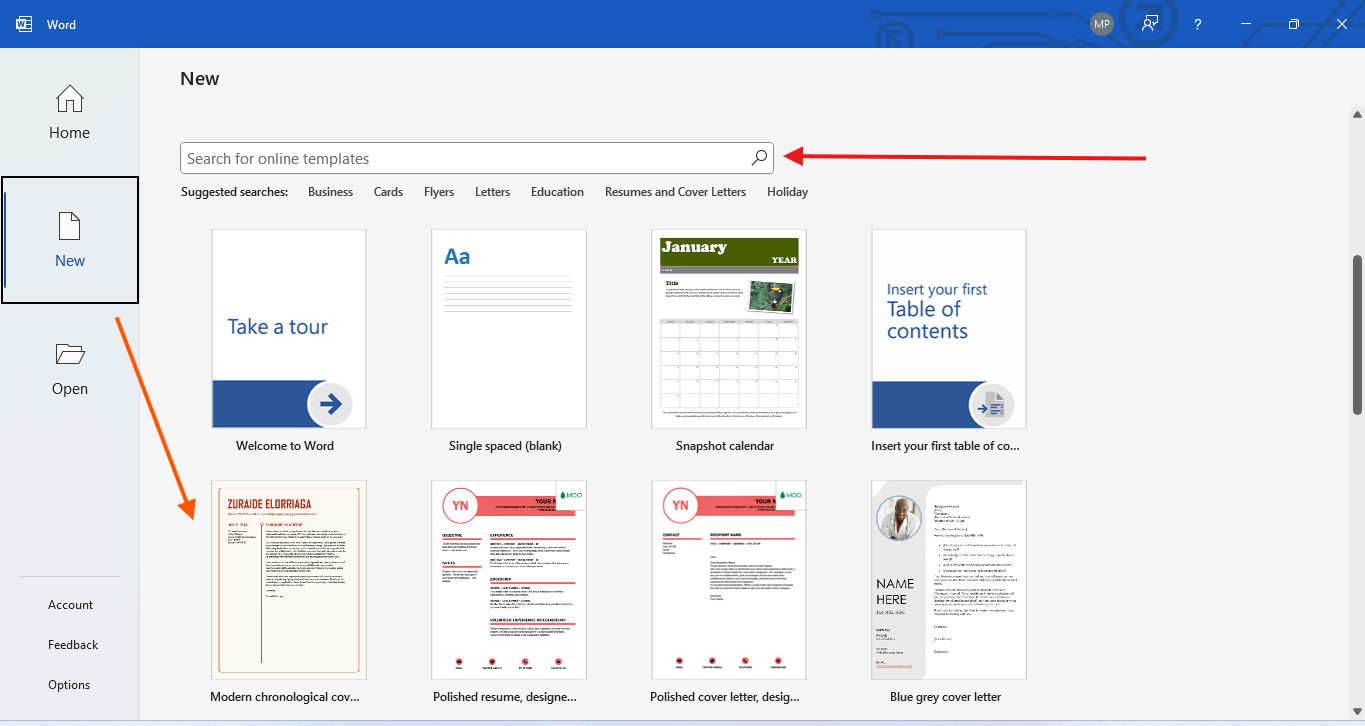
Step 1: MS Word खोलें
Step 2: Left side में File पर क्लिक करें
Step 3: New पर क्लिक करें
Step 4: आपको बहुत सारे Templates दिखेंगे
Resume, Invoice, Reports, Letters, Calendars — सब एक क्लिक में।
Step 5: किसी Template को चुनकर Create दबाएँ
अब पूरा document तैयार होकर आपके सामने होगा।
आप बस customize कर दीजिए — यही असली MS Word Tips and Tricks in Hindi का smart उपयोग है।
Header, Footer & Page Numbering – MS Word Tips and Tricks in Hindi
MS Word में हैडर, फुटर और पेज नंबरिंग का इस्तेमाल करें। यह आपके किसी भी डॉक्यूमेंट को शानदार लुक देता है। लंबी रिपोर्ट्स, असाइनमेंट्स या ई-बुक्स बनाते समय यह फीचर बहुत जरूरी है। इनकी मदद से आपकी प्रोडक्टिविटी कई गुना बढ़ जाती है। MS Word Tips and Tricks in Hindi ट्रिक्स सीखने वालों के लिए यह जानकारी बहुत काम की है।
Header और Footer क्या होते हैं
Header वह हिस्सा है जो दस्तावेज़ के सबसे ऊपर दिखाई देता है। Footer वह हिस्सा है जो हर पेज के नीचे दिखता है।
इन दोनों का उपयोग करके आप पूरे document में एक जैसी जानकारी दिखा सकते हैं, जैसे:
Page Numbers
Date और Time
Author Name
Document Title
Logo या Watermark
Header/Footer का सबसे बड़ा फायदा यह है कि एक बार सेट किया और यह हर पेज पर अपने आप लागू हो जाता है।
मान लीजिए आप एक 20-पेज की रिपोर्ट बना रहे हैं। आप चाहते हैं कि हर पेज पर ऊपर आपका नाम दिखे और नीचे page number। अगर आप यह manually करेंगे, तो बहुत समय लगेगा।
लेकिन Header/Footer सेट करते ही Word सभी pages में यह जानकारी automatically जोड़ देता है!
यही कारण है कि यह feature सबसे जरूरी MS Word Tips and Tricks in Hindi में से एक है।
Step 1: Insert Tab खोलें
MS Word के टॉप मेन्यू में जाएँ → Insert पर क्लिक करें।
Step 2: Header या Footer चुनें
Insert → Header
Insert → Footer
Word आपको कई ready-made designs देता है जिन्हें आप direct apply कर सकते हैं।
Step 3: जानकारी टाइप करें
Header में डालें: Document Title, Author Name
Footer में डालें: Page Number, Date, Website URL
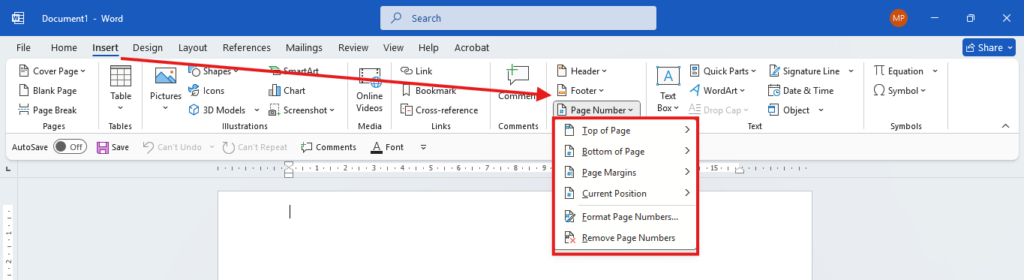
Step 4: Page Number जोड़ें
Insert → Page Number →
Top / Bottom / Margin में अपनी पसंद की जगह चुनें।
Word आपके पूरे document में page numbers अपने आप लगा देगा।
Header/Footer और Page Numbering के उपयोग से आपके दस्तावेज़ को:
Professional Look मिलता है
Navigation आसान होता है
Reader experience बेहतर होता है
Branding मजबूत होती है
Document की credibility बढ़ती है
इसीलिए इन्हें हर beginner को सीखना चाहिए— ये सबसे जरूरी MS Word Tips and Tricks in Hindi में शामिल है।
MS Word Tips and Tricks in Hindi सीखने का सबसे अच्छा तरीका है खुद प्रैक्टिस करना। केवल देखने से आप एक्सपर्ट नहीं बनेंगे। हमने आपके लिए यह 10-पेज की प्रोफेशनल ट्रेनिंग गाइड तैयार की है। इसमें फॉर्मेटिंग, स्पेसिंग, और हेडर-फूटर जैसे ज़रूरी विषय शामिल हैं। टेबल्स और स्टाइल्स के अलावा कई एडवांस टूल्स भी दिए गए हैं। यह डॉक्यूमेंट सिर्फ प्रैक्टिकल जानकारी देता है। सीखना शुरू करने के लिए नीचे दिए लिंक पर क्लिक करें। इसे अभी डाउनलोड करें।
Download MS Word 10-Page Professional Training File (DOCX)
MS Word में Formatting Techniques जो हर किसी को सीखनी चाहिए
MS Word Tips and Tricks in Hindi Formatting किसी भी document का सबसे महत्वपूर्ण हिस्सा होता है। एक अच्छा लिखा हुआ paragraph तभी professional लगता है जब उसमें spacing, alignment, font selection और heading structure सही हो। इसलिए यहाँ हम कुछ advanced formatting tips को समझेंगे जो आपकी document presentation को next level पर ले जाएँगी।
1. Proper Font Selection
बहुत से beginners हर जगह अलग-अलग fonts का इस्तेमाल कर देते हैं, जिससे document unprofessional दिखता है। Experts हमेशा 2–3 professional fonts का ही उपयोग सलाह देते हैं:
Calibri
Times New Roman
Arial
Cambria
इन fonts की readability high होती है और corporate-level formatting में widely accepted हैं।
2. Perfect Line & Paragraph Spacing
Line Spacing का सही उपयोग readability को बेहतर बनाता है। Reports और assignments में सामान्यतः 1.15 या 1.5 spacing इस्तेमाल की जाती है।
Path:
Home → Line & Paragraph Spacing
Correct spacing से आपका पूरा document neat और attractive दिखता है।
3. Alignment का Smart Use
MS Word में चार मुख्य alignment होते हैं:
Left
Center
Right
Justify
Professional documents में justify alignment सबसे ज्यादा पसंद किया जाता है क्योंकि यह document को neat और balanced बनाता है।
MS Word में Styles और Table of Contents का उपयोग – Powerful MS Word Tips and Tricks in Hindi
MS Word Styles एक ऐसी तकनीक है जिसे लोग अक्सर नज़रअंदाज़ कर देते हैं। यह फीचर हर बेहतरीन डॉक्यूमेंट की रीढ़ मानी जाती है। अगर आप MS Word Tips and Tricks in Hindi सीख रहे हैं तो Styles और Table of Contents (TOC) बहुत ज़रूरी हैं। इनका सही इस्तेमाल आपकी फॉर्मेटिंग को तुरंत एक नया स्तर देता है। Styles की मदद से आप अपनी headings को uniform बना सकते हैं, जिससे पूरा document neat, clean और well-organized दिखाई देता है।
Styles क्यों जरूरी हैं?
Styles MS Word का सबसे smart formatting tool है। इसके कई फायदे हैं:
Headings को एक uniform structure मिलता है
Table of Contents अपने-आप create हो जाता है
Navigation Pane से किसी भी section पर तुरंत jump कर सकते हैं
Document professional, clean और readable बन जाता है
Styles का सही उपयोग हर beginner और professional के लिए जरूरी MS Word Tips and Tricks in Hindi में शामिल है।
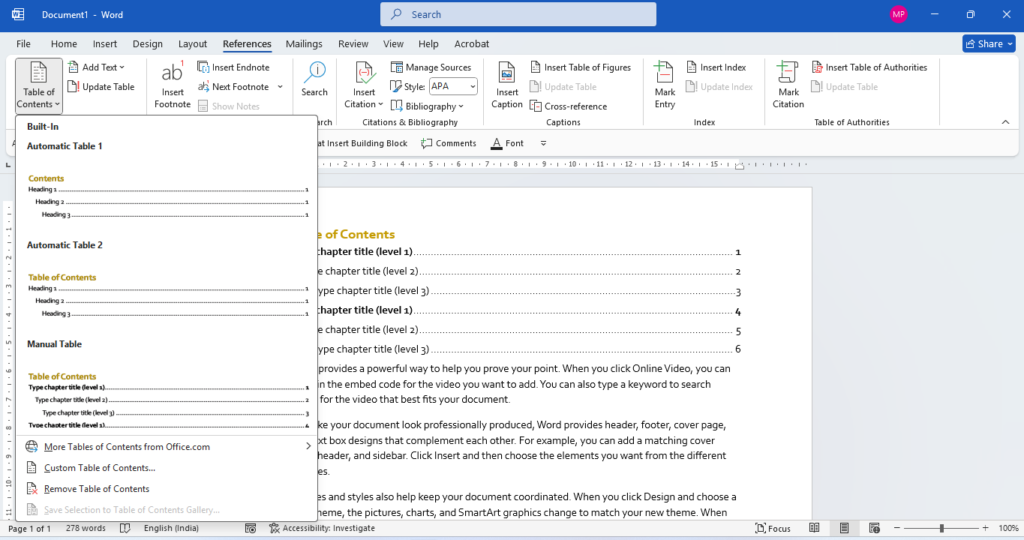
Table of Contents (TOC) कैसे बनाते हैं?
Table of Contents बनाना बहुत आसान होता है — बस steps follow करें:
Step 1:
सबसे पहले अपने document की सभी headings पर Heading 1, Heading 2, Heading 3 जैसे Styles लागू करें।
Step 2:
Ribbon में जाएँ:
References → Table of Contents
Step 3:
अपनी पसंद का TOC layout चुनें।
Word आपके पूरे document का एक automatic index तैयार कर देता है।
इसका उपयोग:
Reports
Books
Thesis
Project Files
Manuals
में बहुत किया जाता है। Styles और TOC का सही उपयोग हर professional document का foundation है — और यह सबसे महत्वपूर्ण MS Word Tips and Tricks in Hindi में से एक है।
MS Word SmartArt & Charts Guide – Powerful MS Word Tips and Tricks in Hindi
MS Word में SmartArt और Charts का उपयोग होता है। ये आपके दस्तावेज़ों को सुंदर और साफ दिखाते हैं। क्या आप MS Word Tips and Tricks in Hindi नए तरीके सीख रहे हैं? इन टूल्स का सही इस्तेमाल करना सीखिए। SmartArt और Charts आपकी प्रस्तुति को बहुत बेहतर बनाते हैं। ये रिपोर्ट, प्रोजेक्ट और ज़रूरी कागज़ों के लिए खास हैं। आप इनसे अपनी जानकारी और डेटा आसानी से दिखा सकते हैं।
SmartArt क्या है? और क्यों जरूरी है?
SmartArt एक विजुअल टूल है जो पहले से ही सिस्टम में मौजूद होता है। यह आपको अपने विचारों को सुंदर तरीके से पेश करने देता है। आप प्रक्रियाओं या मुश्किल ढाँचों को आकर्षक ढंग से दिखा सकते हैं। यह खासकर प्रेजेंटेशन बनाने में बहुत काम आता है। कंपनी प्रोफाइल और रिपोर्ट्स के लिए भी इसका खूब इस्तेमाल होता है। टीचिंग मटेरियल और बड़े प्रोजेक्ट्स में भी यह काफी मददगार है।
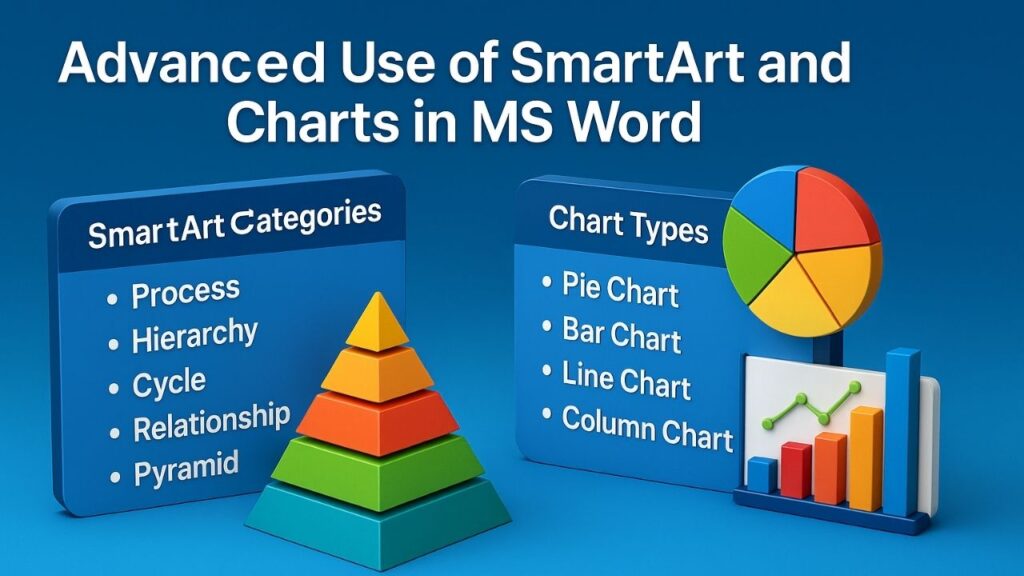
SmartArt की कुछ मुख्य categories:
Process – किसी प्रक्रिया या workflow को दिखाने के लिए
Hierarchy – organizational structure या टीम की व्यवस्था
Cycle – repeated processes को visual बनाने के लिए
Relationship – दो या अधिक elements के बीच संबंध दिखाने के लिए
Pyramid – महत्व के आधार पर elements को क्रम में रखने के लिए
SmartArt visuals दस्तावेज़ का impact बढ़ाते हैं और complex ideas को आसानी से समझने लायक बनाते हैं।
Charts का Advanced Use (Data Visualization)
MS Word के Charts Excel-powered होते हैं, यानी आप डेटा को सीधे modify कर सकते हैं और chart अपने आप update हो जाता है। यह feature data visualization के लिए बेहद उपयोगी है।
MS Word में उपलब्ध लोकप्रिय chart types:
Pie Chart – प्रतिशत या हिस्सेदारी समझाने के लिए
Bar Chart – तुलना (comparison) दिखाने के लिए
Line Chart – trends को समय के साथ दिखाने के लिए
Column Chart – मूल्य तुलना और category-based डेटा visualization के लिए
Charts की मदद से reports, presentations और research documents ज्यादा विश्वसनीय और professional दिखते हैं।
MS Word Page Layout Tips (Hindi)
MS Word में पेज लेआउट केवल मार्जिन सेट करने तक सीमित नहीं है। यह असल में आपके पूरे डॉक्यूमेंट का लुक तय करता है। प्रिंटिंग कैसी होगी और फ़िनिशिंग कितनी प्रोफेशनल दिखेगी, यह सब इसी पर निर्भर है। आप कोई भी बड़ा प्रोजेक्ट बना रहे हों, इसे समझना जरूरी है। चाहे आप थीसिस लिख रहे हों या बस ऑफिस की रिपोर्ट तैयार कर रहे हों। पेज लेआउट को जानना MS Word की सबसे जरूरी ट्रिक्स में गिना जाता है।
1. Margins का सही उपयोग (Printing & Binding के लिए)
Margins का सही उपयोग document को साफ-सुथरा और printable बनाता है।
- MS Word में Margins कैसे सेट करें?
Path:
Layout → Margins
मार्जिन्स सेट करना बहुत आसान होता है। Layout टैब पर जाएँ, फिर Margins पर क्लिक करें। यहाँ आपको कई ready-made options मिलते हैं|
- Normal 1 inch यह स्कूल और कॉलेज असाइनमेंट्स के लिए परफेक्ट है।
- Narrow 05 inch यह इंटरनल ऑफिस डॉक्यूमेंट्स के लिए बढ़िया है।
- Wide 2 inch जब आप एडिटिंग कर रहे हों या नोट्स जोड़ने हों।
कस्टम मार्जिन कैसे सेट करें?
यदि आपको एक खास साइज़ चाहिए, तो Custom Margins चुनें। यह लंबी थीसिस या प्रोफेशनल रिपोर्ट्स के लिए बेस्ट है। Layout > Margins > Custom Margins पर जाएँ। यहाँ आप Top, Bottom, Left और Right वैल्यू खुद से डालते हैं।
Shortcut: Alt + P + M (Layout → Margins)
2. Orientation—Portrait vs Landscape (Smart Use)
Portrait Orientation यह सामान्य टेक्स्ट डॉक्यूमेंट्स के लिए है। लेटर्स, निबंध और नोट्स इसी में बनते हैं।
ओरिएंटेशन तय करता है कि पेज सीधा होगा या आड़ा। इसे ही Portrait vs Landscape कहते हैं।
- Portrait Orientation यह सामान्य टेक्स्ट डॉक्यूमेंट्स के लिए है। लेटर्स, निबंध और नोट्स इसी में बनते हैं।
- Landscape Orientation इसका इस्तेमाल चौड़ी चीजों के लिए होता है। बड़े चार्ट्स, टेबल्स, या विशाल इमेजेज यहाँ फिट होती हैं। Path Layout > Orientation
आप एक ही document में अलग-अलग sections के लिए अलग orientation रख सकते हैं। इसके लिए Section Breaks का उपयोग किया जाता है।
Shortcut:
Alt + P + O
3. Page Size Adjustment (Printing Standards के लिए जरूरी)
प्रिंटिंग के समय सही पेज साइज़ चुनना बहुत आवश्यक है। गलत साइज़ से प्रिंटिंग खराब हो जाती है।
कॉमन पेज साइज़
- A4 यह इंडिया में सबसे अधिक इस्तेमाल होता है। Letter यह यूएस (US) का स्टैंडर्ड साइज़ है। Legal कानूनी डॉक्यूमेंट्स के लिए। A5 छोटे नोट्स या बुकलेट्स के लिए। Path Layout > Size
अगर प्रिंटिंग प्रेस को कोई विशेष साइज़ चाहिए तो MS Word कस्टम साइज़ भी सपोर्ट करता है।
Shortcut:
Alt + P + S
पेज लेआउट इतना ज़रूरी क्यों है?
यह सभी सेटिंग्स बहुत महत्वपूर्ण हैं। डॉक्यूमेंट एकदम प्रोफेशनल दिखता है। प्रिंटिंग में कोई भी गड़बड़ी नहीं होती। बाध्यकारी (Binding) और मार्जिन की दिक्कतें खत्म होती हैं। ऑफिस और एकेडमिक स्टैंडर्ड पूरे होते हैं। ओवरऑल डॉक्यूमेंट की क्वालिटी बेहतर बनती है।
Page Layout को सही तरीके से master करना professional printing और high-quality documents के लिए सबसे जरूरी MS Word Tips and Tricks in Hindi में से एक है।
Frequently Asked Questions (FAQs) – MS Word Tips and Tricks in Hindi
- 1.सबसे useful MS Word shortcut कौन-सा है?
अगर आप MS Word में काम करते हैं, तो Ctrl + S को अपनी आदत बना लीजिए।
क्योंकि अक्सर लोग काम करते-करते save करना भूल जाते हैं और फिर अचानक system बंद हो जाए तो पूरा काम चला जाता है। MS Word में Ctrl + S दबाते रहने से आपकी file हमेशा safe रहती है।
- 2.क्या MS Word मोबाइल पर भी इस्तेमाल किया जा सकता है?
हाँ, बिल्कुल चलता है।
Microsoft ने Word का mobile app बना रखा है जो Android और iPhone दोनों में मिलता है।
आप मोबाइल से ही document खोल सकते हैं, थोड़ा-बहुत edit कर सकते हैं और फिर save कर सकते हैं।
छोटे कामों के लिए mobile काफी काम का है। - 3.क्या MS Word free मिलता है?
पूरी तरह free नहीं, लेकिन online version मुफ्त में मिल जाता है।
अगर आप Office.com पर जाकर Word इस्तेमाल करें, तो बिना पैसे दिए basic काम कर सकते हैं।
लेकिन computer में पूरा software चाहिए, तो फिर subscription लेना पड़ता है। - 4.क्या Word में AutoSave अपने आप काम करता है?
हाँ, करता है — लेकिन एक शर्त है।
अगर आपकी file OneDrive में save हो रही है, तभी AutoSave अपने आप चलता है।
Local computer में रखी file अपने आप save नहीं होती। - 5.क्या MS Word में हिंदी टाइपिंग हो सकती है?
हाँ, बिल्कुल हो सकती है।
बहुत लोग यही नहीं जानते।
आप Google Input Tools से या फिर Windows के Hindi keyboard से आसानी से हिंदी टाइप कर सकते हैं।
बस थोड़ी practice चाहिए। - 6.क्या MS Word नकल (plagiarism) भी check करता है?
हाँ, लेकिन यह feature Microsoft 365 users के लिए होता है।
Word के अंदर Editor tool में plagiarism check करने का option मिलता है, जिससे पता चल जाता है कि content copied है या नहीं।