
Table of Contents
ToggleExcel Introduction in Hindi – Complete Beginner Guide
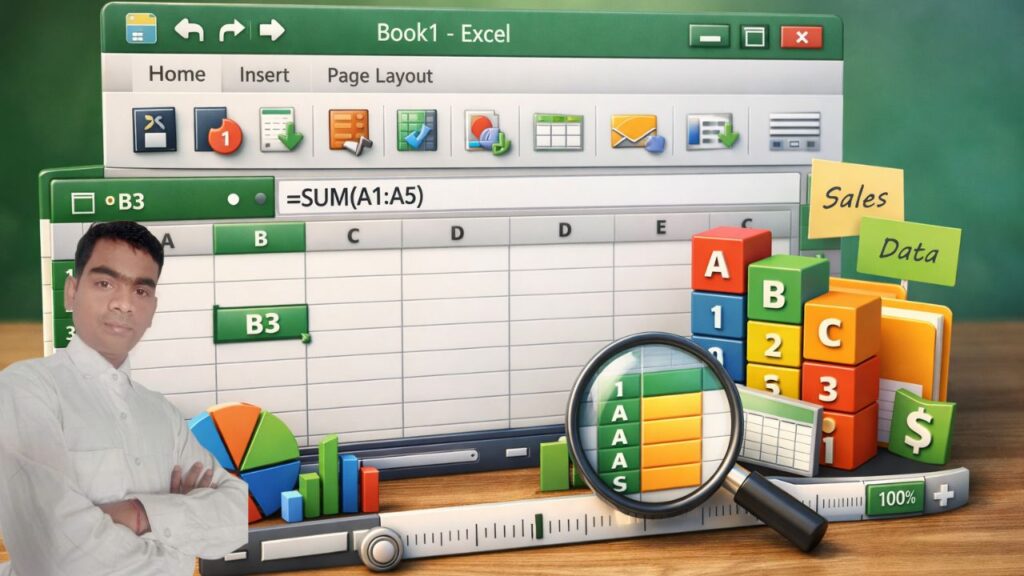
अगर आप Excel सीखना चाहते हैं लेकिन शुरुआत कहाँ से करें समझ नहीं आ रहा, तो यह Excel Introduction in Hindi guide आपके लिए है। यहाँ आप Excel के सभी बेसिक्स आसान भाषा में step by step सीखेंगे। आज के डिजिटल युग में Excel एक ऐसी स्किल है जो लगभग हर क्षेत्र में काम आती है। अगर आप कंप्यूटर के बेसिक्स सीखना चाहते हैं, तो हमारा Computer Basics वाला आर्टिकल भी जरूर पढ़ें।
MS Excel को दुनिया की प्रसिद्ध टेक कंपनी Microsoft ने बनाया है। यह Microsoft Office पैकेज का हिस्सा है और डेटा मैनेजमेंट का सबसे लोकप्रिय टूल है।
What is MS Excel? (MS Excel क्या है?)
एमएस एक्सेल एक ऐसा स्प्रेडशीट सॉफ्टवेयर है जिसका प्रयोग डेटा को स्टोर करने, डेटा को सही तरीके से कैलकुलेशन करने और रिपोर्ट तैयार करने के लिए किया जाता है।
Excel का प्रयोग कहाँ होता है?
स्कूल और कॉलेज में रिजल्ट बनाने में
ऑफिस में सैलरी शीट तैयार करने में
बिजनेस में सेल्स रिपोर्ट बनाने में
बैंकिंग और अकाउंटिंग में
डेटा एनालिसिस और चार्ट बनाने में
Excel में डेटा को Rows और Columns में व्यवस्थित किया जाता है, जिससे काम करना आसान हो जाता है।
Workbook in Excel (वर्कबुक क्या है?)
एक्सेल वर्कबुक वह फाइल है जिसमें आप अपना सारा डेटा सेव करते हैं। जब आप एक्सेल खोलकर नई फाइल बनाते हैं, तो उसे वर्कबुक कहते हैं। सरल भाषा में कहें तो वर्कबुक एक ऐसी फाइल है जिसमें कई शीट हो सकती हैं।
- हर वर्कबुक में आप अपना डेटा सही ढंग से रख सकते हैं। एक्सेल में काम करते समय इसे डेटा रखने वाला एक बॉक्स भी माना जाता है।
- वर्कबुक की कुछ खास बातें यहाँ दी गई हैं। इसमें एक या कई वर्कशीट हो सकती हैं। हर शीट में अलग तरह का डेटा रखा जा सकता है। एक ही वर्कबुक में कई रिपोर्ट तैयार की जा सकती हैं। डेटा को बदलना या नया जोड़ना यहाँ बहुत आसान है।
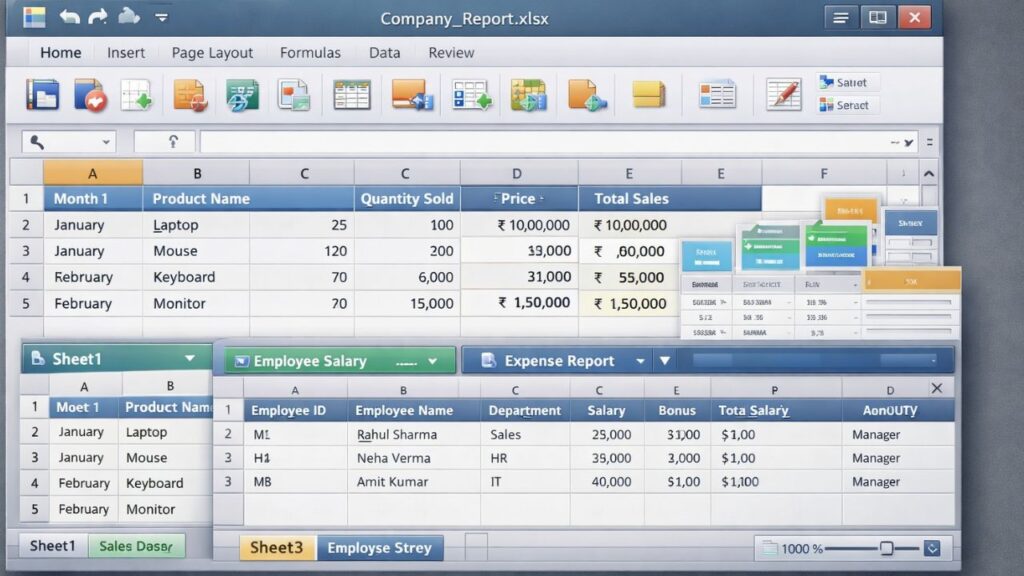
- एक उदाहरण लेते हैं। मान लीजिए आप किसी कंपनी की रिपोर्ट बना रहे हैं। आप एक ही वर्कबुक में अलग काम के लिए अलग शीट बना सकते हैं।
- पहली शीट पर सेल्स का डेटा लिखें। दूसरी शीट पर स्टाफ की सैलरी रखें। तीसरी शीट पर खर्चों की लिस्ट बना दें।
इस तरह वर्कबुक एक फोल्डर जैसा होता है जिसमें कई शीट होती हैं। हर शीट में अलग-अलग जानकारी रखी जा सकती है, जिससे डेटा को समझना बहुत आसान हो जाता है।
Worksheet in Excel (वर्कशीट क्या है?)
एक्सेल वर्कशीट वह जगह है जहाँ आप अपना सारा काम करते हैं। इसे एक सादे पेज की तरह समझें। यहाँ आप डेटा लिख सकते हैं और उसे बदल सकते हैं। जैसे ही आप Excel खोलते हैं, आपको एक खाली Worksheet दिखाई देती है, जहाँ से आप अपना काम शुरू करते हैं। यहीं से आपका असली काम शुरू होता है। आप इसमें अपनी सारी जानकारी बहुत सफाई से रख सकते हैं।
एक वर्कशीट के तीन मुख्य हिस्से होते हैं।
रो बाएँ से दाएँ की तरफ जाती हैं। इनके लिए 1, 2 और 3 जैसे नंबर इस्तेमाल होते हैं। कॉलम ऊपर से नीचे की तरफ होते हैं। इनके लिए A, B और C जैसे अक्षर होते हैं। सेल वह छोटा बॉक्स है जहाँ रो और कॉलम मिलते हैं। आप अपना सारा डेटा इसी बॉक्स में लिखते हैं।
अगर कॉलम A और रो 1 मिलते हैं, तो वह सेल A1 कहलाता है।
वर्कशीट का इस्तेमाल आप कई तरह से कर सकते हैं। इसमें डेटा लिखना काफी आसान है। यह मैथ के मुश्किल सवाल भी तुरंत हल कर देता है। आप इसमें ऑफिस या स्कूल की रिपोर्ट बना सकते हैं। यह डेटा को सुंदर चार्ट और टेबल में भी बदल देता है।
एक्सेल वर्कशीट आपके डेटा को सही रखने का सबसे अच्छा तरीका है।
Title Bar in Excel
Title Bar in Excel Excel विंडो का सबसे ऊपर वाला भाग होता है। यह हमें यह जानकारी देता है कि हम इस समय किस Excel फाइल पर काम कर रहे हैं। Title Bar की मदद से यूज़र को फाइल का नाम और कुछ महत्वपूर्ण कंट्रोल बटन दिखाई देते हैं।
जब भी आप Microsoft Excel खोलते हैं, तो सबसे ऊपर Title Bar दिखाई देता है, जो पूरे प्रोग्राम की पहचान और वर्तमान फाइल की जानकारी दिखाता है।
Title Bar में दिखाई देने वाली मुख्य जानकारी
- Excel File Name – जिस फाइल पर आप काम कर रहे हैं उसका नाम
- Software Name – Microsoft Excel का नाम
- Window Control Buttons – Minimize, Maximize और Close बटन
Default File Name
यदि आपने अभी तक अपनी Excel फाइल सेव नहीं की है, तो Title Bar में डिफ़ॉल्ट रूप से “Book1” लिखा हुआ दिखाई देता है। जब आप फाइल को किसी नाम से सेव कर देते हैं, तो वही नाम Title Bar में दिखने लगता है।
Quick Access Toolbar in Excel
Quick Access Toolbar एक छोटा लेकिन बहुत उपयोगी टूल है, जो Excel में काम को तेज और आसान बनाता है। यह स्क्रीन पर सबसे ऊपर Title Bar में मिलता है। इसमें वे बटन होते हैं जिनका आप बार-बार इस्तेमाल करते हैं। इससे काम करना बहुत तेज और आसान हो जाता है।
इस टूल का असली मकसद आपका कीमती समय बचाना है। आपको जरूरी कमांड के लिए बार-बार टैब नहीं बदलने पड़ते। सारे जरूरी फंक्शन एक ही जगह मिल जाते हैं।
यहाँ पहले से सेव और अनडू जैसे बटन मौजूद रहते हैं। गलती होने पर अनडू बटन बहुत काम आता है। आप अपनी पसंद के हिसाब से इसमें बदलाव भी कर सकते हैं।
इसमें नए बटन जोड़ना बहुत ही सरल प्रक्रिया है। आप प्रिंट या नई वर्कबुक का विकल्प जोड़ सकते हैं। अपनी जरूरत के हिसाब से इसे सेट करना काफी आसान है। यह एक्सेल यूजर के लिए एक बेहतरीन फीचर है।
Ribbon in Excel (रिबन क्या है?)
रिबन एक्सेल का मुख्य कंट्रोल पैनल होता है। इसमें डेटा को एडिट और मैनेज करने के सारे टूल्स मिलते हैं। आप इनका उपयोग करके अपनी फाइल को आसानी से सजा सकते हैं। रिबन को अलग-अलग टैब्स में बाँटा गया है। हर टैब के अंदर काम के हिसाब से खास बटन होते हैं। यह टूल आपके काम को बहुत सरल और तेज बना देता है।
Tabs in Ribbon
Excel Introduction in Hindi एक्सेल रिबन टैब्स आपके काम को बहुत आसान बनाते हैं। इन्हें आप टूल्स के अलग-अलग इस्तेमाल करके समझ सकते हैं। हर एक टैब का अपना एक खास काम होता है। जब आप एक्सेल खोलते हैं तो टैब ऊपर से नज़र आते हैं। इनकी मदद से आप टूल्स को जल्दी ढूंढ सकते हैं।
- Home Tab
टेक्स्ट फॉर्मेटिंग, कॉपी-पेस्ट और डेटा एडिट करने के लिए
- Insert Tab
अगर आपको नए चार्ट या टेबल चाहिए तो इन्सर्ट टैब देखें
- Page Layout Tab
पेज लेआउट टैब से आप प्रिंट सेटिंग सेट कर सकते हैं
- Formulas Tab
फ़ॉर्मूला टैब में मैथ के सभी बड़े टूल्स मिलते हैं
- Data Tab
डेटा टैब से आप लिस्ट को सॉर्ट या फ़िल्टर कर सकते हैं
- Review Tab
रिव्यू टैब स्पेलिंग चेक करने और नोट्स लिखने में मदद करता है
- View Tab
व्यू टैब से आप शीट को छोटा या बड़ा कर सकते हैं। ये सभी टैब्स मिल कर एक्सेल को काफी साफ रखते हैं। इससे आपको हर एक कमांड तुरंत और आसानी से मिल जाती है।
Insert Tab in Excel
एक्सेल वर्कशीट में नई चीजें जोड़ने के लिए इंसर्ट टैब का इस्तेमाल होता है। यह टैब आपके डेटा को सुंदर बनाने में मदद करता है। आप इसकी मदद से चार्ट और टेबल आसानी से बना सकते हैं। यह टूल रिबन एरिया में मौजूद होता है। इसमें कई छोटे और काम के टूल्स मिलते हैं। ये डेटा को समझना आसान बना देते हैं।
Insert Tab के मुख्य काम
- Chart Insert करना – डेटा को ग्राफ की तरह दिखाने के लिए।
- Table बनाना – डेटा को सही तरीके से सजाने के लिए।
- फोटो लगाना – शीट में इमेज या फोटो डालने के लिए।
- शेप्स डालना – डायग्राम या डिजाइन बनाने के लिए।
Excel Introduction in Hindi में डेटा को साफ और स्पष्ट दिखाने में मदद करता है।
Page Layout Tab in Excel (पेज लेआउट टैब क्या है?)
अगर आप Excel में काम करते हैं और कभी कोई रिपोर्ट या बिल प्रिंट किया है, तो आपने देखा होगा कि कभी-कभी डेटा ठीक से सेट नहीं होता — कहीं कट जाता है, कहीं ज्यादा खाली जगह रह जाती है। ऐसे समय पर Page Layout Tab बहुत काम आता है।
सीधी बात करें तो, यह टैब आपको यह कंट्रोल देता है कि प्रिंट होने के बाद आपकी शीट कैसी दिखेगी। मतलब, जो चीज़ आप स्क्रीन पर देख रहे हैं, वही सही तरीके से पेपर पर भी आए — यही इसका काम है।
मान लीजिए आपने एक बड़ी टेबल बनाई है और वह पेज में फिट नहीं हो रही। अब आप क्या करेंगे?
यहीं पर Page Layout Tab मदद करता है।
Page Layout Tab से आप क्या-क्या कर सकते हैं?
Margin सेट करना
कई बार प्रिंट निकालते समय किनारों पर बहुत ज्यादा या बहुत कम जगह रह जाती है। यहाँ से आप उस खाली जगह को अपने हिसाब से सेट कर सकते हैं।Page Orientation बदलना
अगर आपका डेटा चौड़ा है (जैसे बड़ी टेबल), तो पेज को लेटा (Landscape) कर सकते हैं।
और अगर सामान्य डेटा है, तो खड़ा (Portrait) रख सकते हैं।Print Area चुनना
पूरी शीट प्रिंट करने की जरूरत नहीं होती हर बार। आप सिर्फ जरूरी हिस्सा चुन सकते हैं — बस वही प्रिंट होगा।
छोटा सा Real Example
मान लीजिए आपने 100 लोगों की लिस्ट बनाई है, लेकिन आपको सिर्फ टॉप 20 लोगों की लिस्ट प्रिंट करनी है।
तो आप Print Area सेट कर देंगे — और काम आसान हो जाएगा।
अंत में बस इतना समझ लें कि Page Layout Tab Excel में प्रिंटिंग को आसान और प्रोफेशनल बनाने के लिए होता है।
अगर आपने इसे सही से इस्तेमाल करना सीख लिया, तो आपकी हर रिपोर्ट साफ, सेट और प्रोफेशनल लगेगी।
Name Box in Excel (नेम बॉक्स क्या है?)
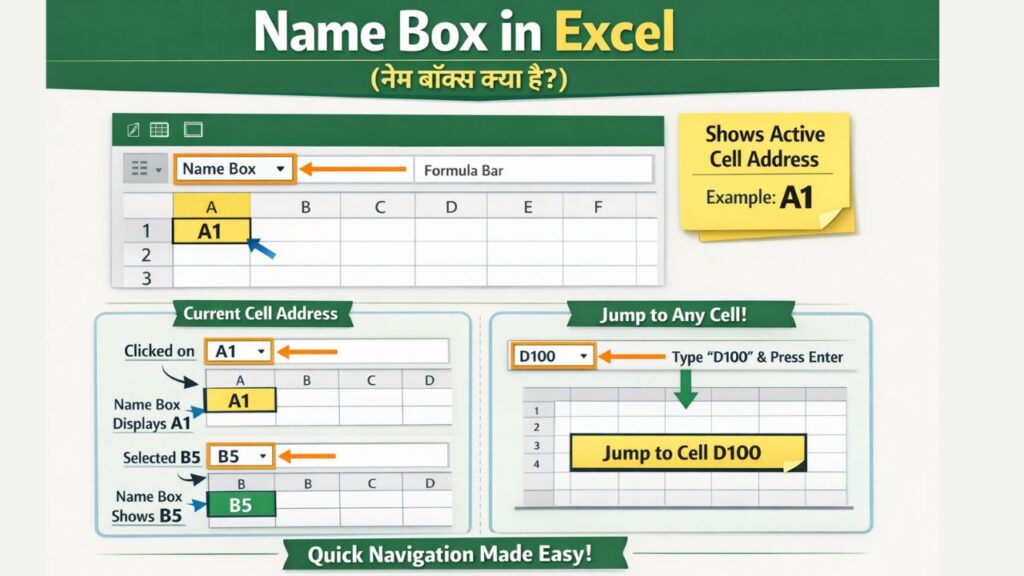
अगर आपने Excel में काम किया है, तो आपने Formula Bar के पास एक छोटा सा बॉक्स जरूर देखा होगा — उसे ही Name Box कहते हैं। यह छोटा दिखता जरूर है, लेकिन काम बहुत काम का करता है।
सीधी भाषा में समझें तो Name Box आपको यह बताता है कि आप अभी किस Cell में काम कर रहे हैं।
जैसे ही आप किसी Cell पर क्लिक करते हैं, उसका Address तुरंत Name Box में दिखाई देने लगता है।
कैसे काम करता है Name Box?
मान लीजिए आपने Excel Sheet में Cell A1 पर क्लिक किया।
तो क्या होगा?
Name Box में तुरंत A1 दिखेगा।
अगर आप B5 पर क्लिक करेंगे, तो Name Box में B5 दिखाई देगा।
Name Box का असली फायदा क्या है?
अब आप सोच रहे होंगे कि इसमें खास क्या है?
असल में Name Box सिर्फ दिखाने के लिए नहीं है, बल्कि इससे आप सीधे किसी भी Cell पर जा भी सकते हैं।
मान लीजिए आपको सीधे D100 पर जाना है —
तो आपको पूरा scroll करने की जरूरत नहीं है।
बस Name Box में D100 लिखकर Enter दबाइए…
और आप सीधे उस Cell पर पहुँच जाएंगे।
इसलिए,छोटा होने के बावजूद Excel Introduction in Hindi Name Box Excel में navigation को बहुत आसान बना देता है।
Formula Bar in Excel (फॉर्मूला बार क्या है?)
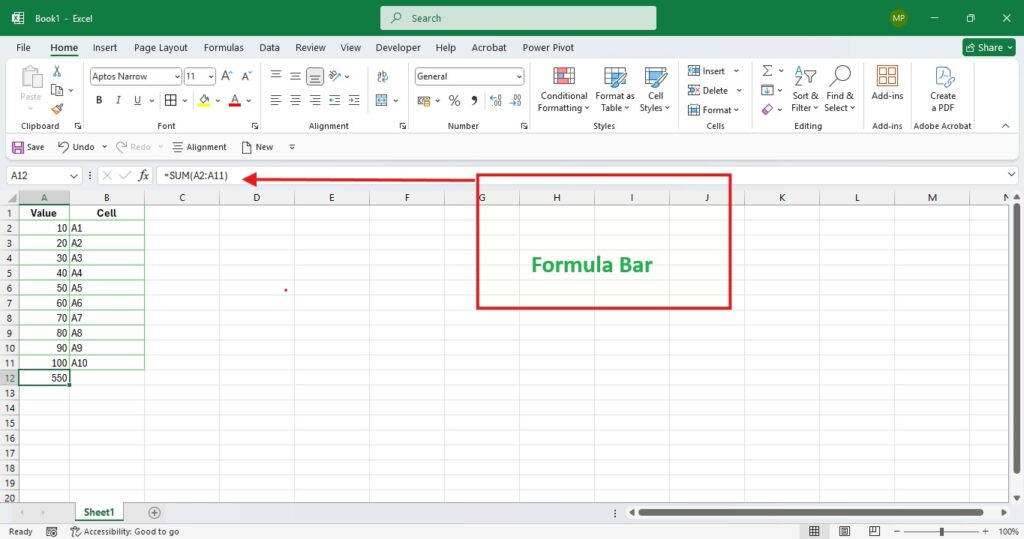
एक्सेल में काम करते वक़्त आपने ऊपर एक लंबा बॉक्स देखा होगा। इसे Formula Bar कहते हैं। यह Excel का बहुत ज़रूरी हिस्सा है। इसका इस्तेमाल कैलकुलेशन और formula लिखने के लिए होता है।
सरल भाषा में Formula Bar वो जगह है जहाँ आप formula लिखते हैं। यहाँ से सेल का डेटा एडिट करना भी आसान होता है।
Formula Bar कैसे काम करता है?
मान लीजिए आपने किसी सेल में कोई नंबर लिखा है। उस सेल पर क्लिक करते ही उसका डेटा Formula Bar में दिख जाएगा। आप वहाँ से उस डेटा को बदल सकते हैं।
Formula का उदाहरण
अगर आपको A1 से A10 तक के नंबर जोड़ने हैं। तो Formula Bar में यह टाइप करें:
=SUM(A1:A10)
Enter दबाते ही Excel सारे नंबर का टोटल दिखा देगा।
Formula Bar का फायदा क्या है?
आप बड़े formula आसानी से लिख सकते हैं। Data को साफ देखना और बदलना आसान होता है। Calculation पर पूरा control रहता है।
आसान शब्दों में Formula Bar Excel Introduction in Hindi का वो हिस्सा है जहाँ से आप काम control करते हैं।
Column in Excel
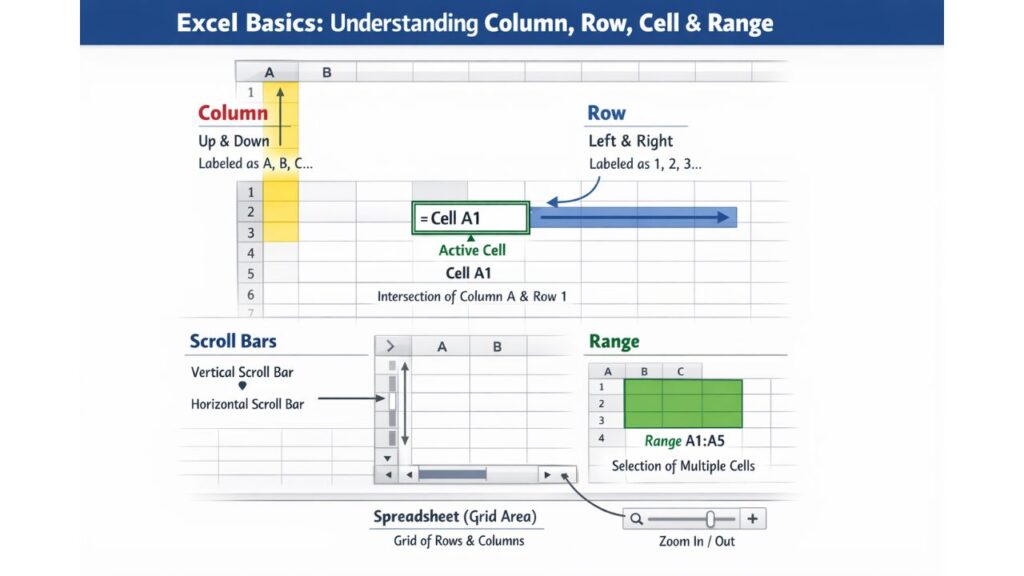
Excel Introduction in Hindi में column का मतलब ऊपर से नीचे की ओर जाने वाली खड़ी लाइन है। जैसे ही आप sheet खोलेंगे, आपको सबसे ऊपर कई अक्षर दिखाई देंगे। ये अक्षर A, B, C के रूप में होते हैं जो column को नाम देते हैं।
मान लीजिए आप लोगों के नाम की एक लिस्ट बना रहे हैं। आप सभी नाम एक ही column जैसे Column A में लिख सकते हैं। इससे आपकी जानकारी साफ और सही तरीके से दिखाई देती है।
उदाहरण के लिए Column A में नाम और Column B में उम्र लिखें। हर column एक खास तरह की जानकारी के लिए बना होता है। सीधी भाषा में समझें तो Excel की खड़ी लाइनें ही column कहलाती हैं। इसमें डेटा लिखना और उसे पढ़ना बहुत आसान होता है।
Row in Excel
Excel में Row वह लाइन होती है जो बाएँ से दाएँ (Left to Right) दिशा में फैली होती है। जब आप Excel Sheet खोलते हैं, तो आपको सीधी लेटी हुई लाइनें दिखाई देती हैं — इन्हीं को Row कहा जाता है।
हर Row को पहचानने के लिए Excel में Numbers (संख्याओं) का उपयोग किया जाता है, जैसे:
=> जैसे: 1, 2, 3, 4, 5…
Row को आसान भाषा में समझें
मान लीजिए आप किसी लिस्ट में एक व्यक्ति की पूरी जानकारी लिख रहे हैं — जैसे उसका नाम, उम्र और शहर।
तो यह सारी जानकारी एक ही Row में लिखी जाएगी।
Row का उदाहरण
| Name | Age | City |
|---|---|---|
| Rahul | 25 | Delhi |
=> यहाँ ऊपर की लाइन (Rahul, 25, Delhi) एक Row है।
आसान शब्दों में, Row Excel Introduction in Hindi में बाएँ से दाएँ जाने वाली लाइन होती है, जिसमें हम एक ही रिकॉर्ड (Record) की पूरी जानकारी लिखते हैं।
Cell in Excel
जब आप Excel खोलते हैं, तो आपको छोटे-छोटे बॉक्स दिखाई देते हैं, जिन्हें Cell कहा जाता है। जहां हम डेटा टाइप करते है लिखते है यह Excel की सबसे छोटी और सबसे महत्वपूर्ण भाग होती है।
अब सवाल आता है कि Cell कैसे बनता है? इसका जवाब है जब एक Row और एक Column आपस में मिलते हैं, यानी जहाँ Row और Column intersect करते हैं, वहीं Cell बनता है।
Cell को आसान भाषा में समझें
मान लीजिए:
- Column = A
- Row = 1
तो दोनों के मिलने से बनेगा: Cell A1
इसी तरह:
- B2
- C3
- D5
ये सभी अलग-अलग Cells हैं।
Cell Address क्या होता है?
हर Cell का एक यूनिक नाम होता है, जिसे Cell Address कहा जाता है।
उदाहरण:
- A1
- B2
- C10
यह नाम Column (Letter) + Row (Number) से मिलकर बनता है।
Cell का उपयोग कहाँ होता है?
Cell में आप:
- Numbers लिख सकते हैं
- Text (name, address) लिख सकते हैं
- Formulas लगा सकते हैं
- Calculation कर सकते हैं
छोटा सा उदाहरण
| A (Name) | B (Age) |
|---|---|
| Rahul | 25 |
यहाँ “Rahul” और “25” दोनों अलग-अलग Cells में लिखे गए हैं।
आसान शब्दों में, Cell Excel Introduction in Hindi का वह स्थान है जहाँ असली काम होता है — यानी डेटा लिखना, बदलना और calculation करना।
Active Cell in Excel (एक्टिव सेल क्या है?)
Excel में Active Cell वह Cell होता है जिस पर आप इस समय काम कर रहे होते हैं। जब भी आप किसी Cell पर क्लिक करते हैं, वह तुरंत Active Cell बन जाता है।
Active Cell को पहचानना बहुत आसान है, क्योंकि उसके चारों तरफ एक गहरी बॉर्डर (highlight box) दिखाई देती है।
Active Cell कैसे काम करता है?
मान लीजिए आपने Excel Sheet में Cell B2 पर क्लिक किया।
- अब B2 आपका Active Cell बन जाएगा
- और आप जो भी टाइप करेंगे, वह उसी Cell में लिखा जाएगा
Active Cell की खास बात
- आप सिर्फ Active Cell में ही डेटा टाइप कर सकते हैं
- Formula भी उसी Cell में लागू होता है
- Excel का पूरा काम Active Cell के आधार पर चलता है
छोटा सा उदाहरण
- अगर आपने A1 पर क्लिक किया → Active Cell = A1
- अगर आपने C5 पर क्लिक किया → Active Cell = C5
आसान शब्दों में, Active Cell Excel Introduction in Hindi वह जगह है जहाँ आप अभी काम कर रहे होते हैं, और वहीं पर आपका डेटा या formula लिखा जाता है।
Spreadsheet और Grid Area in Excel (स्प्रेडशीट क्या है?)
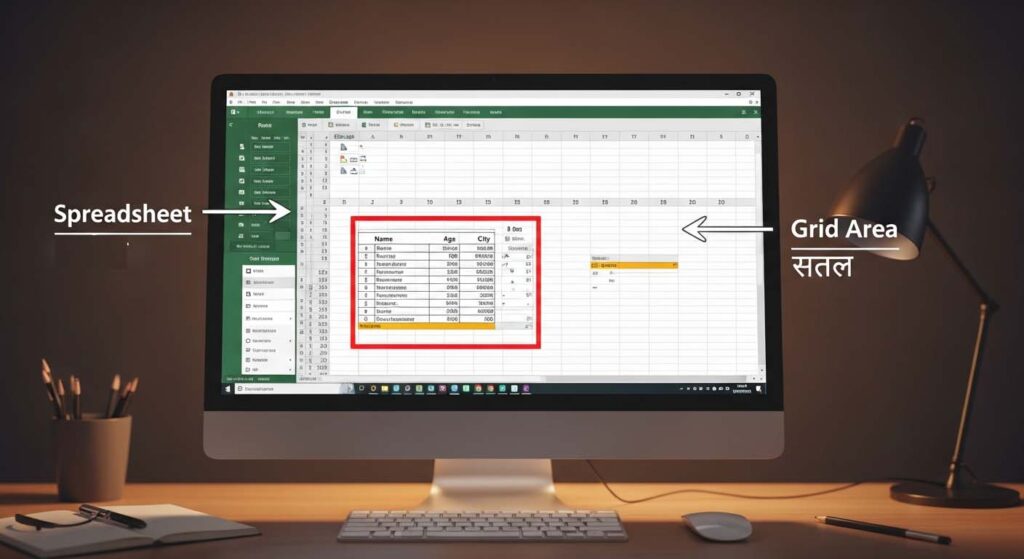
Excel Introduction in Hindi में Spreadsheet उस पूरे क्षेत्र को कहा जाता है जहाँ हम अपना डेटा लिखते हैं, व्यवस्थित करते हैं और उस पर काम करते हैं। जब आप Excel खोलते हैं, तो जो पूरा काम करने का एरिया दिखाई देता है — वही Spreadsheet होता है।
इसी Spreadsheet के अंदर एक खास हिस्सा होता है जिसे Grid Area कहा जाता है।
Grid Area क्या होता है?
Grid Area को आप Excel का असली काम करने वाला क्षेत्र मान सकते हैं। यह कई Rows और Columns से मिलकर बना होता है, जिनके अंदर हजारों Cells होते हैं।
आसान भाषा में:
- Rows (पंक्तियाँ) + Columns (स्तंभ)
= Grid Area
= Cells का बड़ा नेटवर्क
समझने के लिए छोटा उदाहरण
मान लीजिए आपने एक टेबल बनाई है जिसमें:
- Column में Name, Age, City है
- Row में अलग-अलग लोगों की जानकारी है
तो पूरा जो डेटा दिख रहा है, वही आपका Spreadsheet / Grid Area है।
आसान शब्दों में, Spreadsheet Excel Introduction in Hindi का पूरा काम करने वाला क्षेत्र है, और Grid Area उसका वह हिस्सा है जहाँ असली डेटा मौजूद होता है।
Scroll Bar in Excel (स्क्रॉल बार क्या है?)
जब Excel Sheet में डेटा ज्यादा हो जाता है, तो पूरा डेटा एक साथ स्क्रीन पर दिखाई नहीं देता। ऐसे में Scroll Bar की मदद से आप Sheet में आसानी से घूम सकते हैं। आसान शब्दों में, Scroll Bar Excel Introduction in Hindi में बड़े डेटा के बीच आसानी से घूमने का टूल है।
Scroll Bar कैसे काम करता है?
Scroll Bar की मदद से आप:
- ऊपर-नीचे जा सकते हैं
- दाएँ-बाएँ जा सकते हैं
इससे बड़े डेटा को देखना और मैनेज करना आसान हो जाता है।
Scroll Bar के प्रकार
- Vertical Scroll Bar
👉 ऊपर और नीचे जाने के लिए - Horizontal Scroll Bar
👉 दाएँ और बाएँ जाने के लिए
Zoom Selection Feature in Excel (ज़ूम फीचर क्या है?)
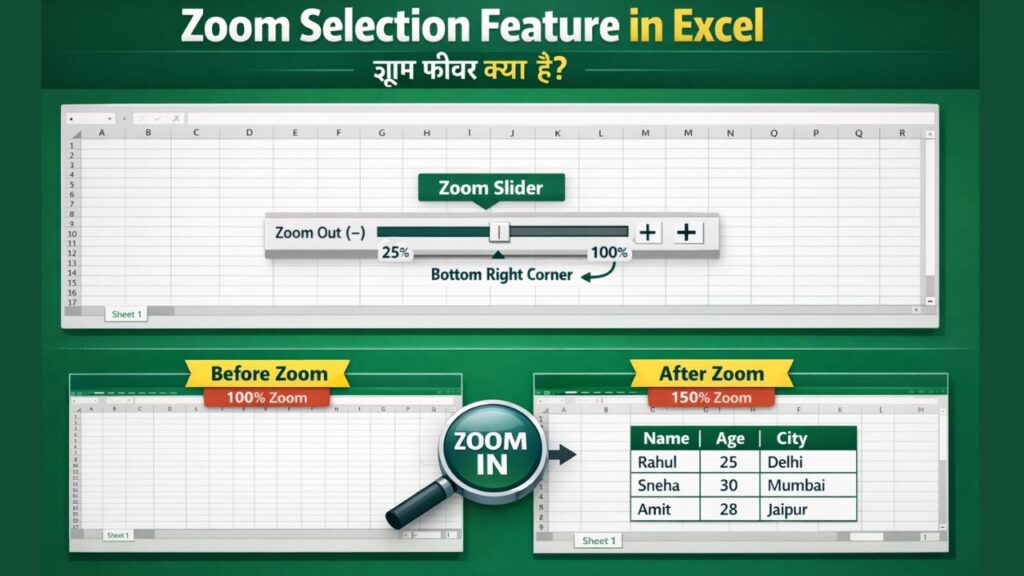
Excel Introduction in Hindi में Zoom Selection Feature एक ऐसा टूल है जिसकी मदद से आप अपनी Sheet को छोटा (Zoom Out) या बड़ा (Zoom In) करके आसानी से देख सकते हैं। यह खासकर तब बहुत काम आता है जब आपका डेटा बहुत ज्यादा हो या बहुत छोटा दिखाई दे रहा हो।
कई बार ऐसा होता है कि पूरी Sheet एक साथ देखनी होती है या फिर किसी छोटे डेटा को साफ-साफ देखना होता है — ऐसे में Zoom फीचर बहुत मदद करता है।
Scroll Bar कैसे काम करता है?
Excel में Zoom का कंट्रोल आपको नीचे दाईं (Bottom Right Corner) में मिलता है, जिसे Zoom Slider कहा जाता है।
- Slider को दाईं तरफ ले जाएँ → Sheet बड़ी दिखेगी (Zoom In)
- Slider को बाईं तरफ ले जाएँ → Sheet छोटी दिखेगी (Zoom Out)
Zoom Feature का उपयोग कब करें?
- जब डेटा बहुत छोटा दिखाई दे
- जब पूरी Sheet एक साथ देखनी हो
- जब किसी खास हिस्से पर focus करना हो
छोटा सा Example
मान लीजिए आपकी Sheet में बहुत ज्यादा डेटा है और सब कुछ छोटा दिख रहा है।
आप Zoom बढ़ाकर उसे बड़ा और साफ देख सकते हैं।
आसान शब्दों में, Zoom Selection Feature Excel में देखने (view) को आसान और comfortable बनाने का टूल है।
Range in Excel (रेंज क्या है?)
Excel में Range का मतलब होता है दो या दो से अधिक Cells का समूह। जब हम कई Cells को एक साथ select करते हैं, तो उसे Range कहा जाता है।
सीधे शब्दों में समझें तो, अगर आप एक साथ कई Cells पर काम करना चाहते हैं — जैसे जोड़ना (Sum), formatting करना या chart बनाना — तो आप Range का उपयोग करते हैं।
Range को आसान भाषा में समझें
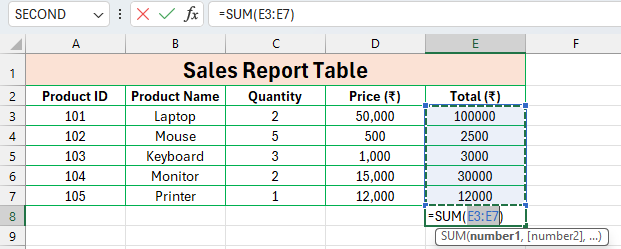
मान लीजिए आपने E3 से E7 तक Cells को select किया।
=> इसे लिखा जाता है: E3:E7
इसका मतलब है E3 से लेकर E7 तक के सभी Cells।
इसे Continuous Range कहा जाता है क्योंकि ये सभी Cells एक साथ जुड़े हुए हैं।
Range का उपयोग कहाँ होता है?
Excel में Range का उपयोग कई कामों में होता है:
- Formula लगाने में (जैसे SUM, AVERAGE)
- Formatting करने में (Color, Font बदलना)
- Chart बनाने में (Graph create करना)
Name a Range in Excel (रेंज को नाम कैसे दें?)
Excel में एक बहुत काम का फीचर होता है — Name a Range। इसमें आप किसी Range को एक नाम दे सकते हैं, जिससे बड़े से बड़े डेटा में Formula लिखना और भी आसान हो जाता है।
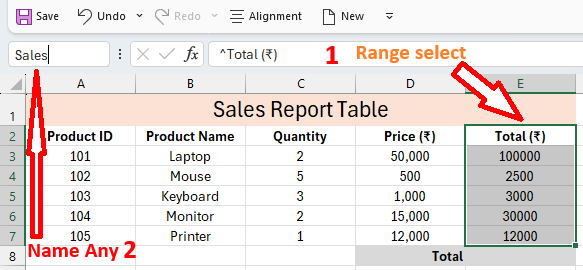
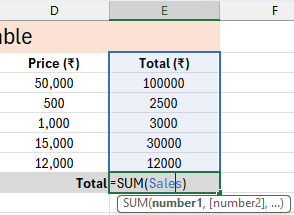
Example से समझें
मान लीजिए आपके पास E2 से E7 तक Sales डेटा है।
=> आप इस Range को नाम दे सकते हैं: Sales जैसा की डेटा में दिखाया गया है |
अब आपको Formula लिखने में आसानी होगी।
फॉर्मूला कैसे लगाना है
1. पहले अपने डेटा को सलेक्ट करे
2. उसके बाद नेम बॉक्स में किसी एक नाम से टाइप करे
Formula Example
=SUM(E2 :E7)
अब (Range Name के साथ):
=SUM(Sales)
इससे Formula छोटा, साफ और समझने में आसान हो जाता है।
Name Range का फायदा
- Formula आसान हो जाता है
- Error कम होते हैं
- Data को समझना आसान होता है
- बड़े Excel फाइल में काम करना आसान
आसान शब्दों में, Range Excel Introduction in Hindi में कई Cells का समूह होता है, और उसे नाम देने से आपका काम और भी आसान और प्रोफेशनल हो जाता है।
Frequently Asked Questions Excel Introduction in Hindi (FAQs)
1. Excel क्या है?
Excel एक ऐसा सॉफ्टवेयर है जिसमें हम डेटा को लिखते हैं, जोड़-घटाव करते हैं और रिपोर्ट बनाते हैं। आसान शब्दों में कहें तो यह एक डिजिटल कॉपी जैसा है, जिसमें आप हिसाब-किताब बहुत आसानी से कर सकते हैं।
2. Workbook क्या होता है?
Workbook को आप Excel की पूरी फाइल समझ सकते हैं। जैसे एक कॉपी में कई पेज होते हैं, वैसे ही एक Workbook में कई Sheets होती हैं, जिनमें अलग-अलग डेटा रखा जा सकता है।
3. Cell Address क्या होता है?
Excel में हर Cell का एक नाम होता है, जिसे Cell Address कहते हैं। यह Column और Row को मिलाकर बनता है, जैसे A1, B2। इससे हमें पता चलता है कि डेटा किस जगह रखा है।
4. Range क्या होता है?
जब हम एक साथ कई Cells को select करते हैं, तो उसे Range कहा जाता है। जैसे A1 से A5 तक select किया, तो यह एक Range हो गया। इसका इस्तेमाल calculation और formatting में होता है।
5. Name Box क्या दिखाता है?
Name Box हमें यह बताता है कि हम अभी किस Cell में काम कर रहे हैं। जैसे अगर आप A1 पर क्लिक करेंगे, तो Name Box में A1 दिखेगा।
6. Excel सीखना क्यों जरूरी है?
आजकल लगभग हर नौकरी में Excel की जरूरत पड़ती है। इससे काम जल्दी होता है, डेटा संभालना आसान हो जाता है और आप ज्यादा professional तरीके से काम कर पाते हैं।
Conclusion
इस लेख में आपने Excel की सभी जरूरी बातें आसान भाषा में समझीं।आपने वर्कबुक, वर्कशीट और रिबन को जाना। हमने नेम बॉक्स और फॉर्मूला बार को सरल शब्दों में समझा। रो, कॉलम, सेल और रेंज की बातें आपके काम आएंगी। एक्सेल सीखने के लिए ये चीजें सबसे जरूरी हैं। शुरू में चीजें कठिन लग सकती हैं। जैसे ही आप काम करेंगे, सब साफ होने लगेगा। एक्सेल अब हर छात्र और नौकरी वाले के लिए जरूरी है। बिजनेस में भी लोग इससे डेटा और रिपोर्ट बनाते हैं। हिसाब के काम के लिए एक्सेल सबसे अच्छा है। इसलिए रोज थोड़ा अभ्यास करें और नई बातें सीखें। लगातार काम करने से आप इसमें माहिर बनेंगे। इससे आपका भरोसा बढ़ेगा।