
Table of Contents
Toggle
Top 50 Excel Shortcuts in Hindi (PDF Download)
Microsoft Excel आज की जरूरत है। इस लेख में हम आपको Top 50 Excel Shortcuts in Hindi (PDF Download) पूरी तरह आसान भाषा में बताएँगे। यह सॉफ्टवेयर लगभग हर जगह काम आता है। आप स्टूडेंट हैं या टीचर? अकाउंटेंट या डाटा एनालिस्ट? अगर आप Excel ठीक से चलाते हैं, तो समय बचता है। आपकी काम करने की स्पीड बहुत बढ़ जाती है। इस पोस्ट में हम आपको Top 50 Excel Shortcuts in Hindi (PDF Download) बताएंगे। PDF डाउनलोड का लिंक भी आपको मिलेगा। शॉर्टकट कीज (Keys) सीखना आसान है। यह कोई मुश्किल स्किल नहीं है। असल में, यह आपके रोज के काम को तेज करता है। आपको कम मेहनत करनी पड़ती है।
Microsoft Excel क्या है?
Microsoft Excel एक स्प्रेडशीट सॉफ्टवेयर है जिसका उपयोग डाटा एंट्री, कैलकुलेशन, रिपोर्टिंग, बजटिंग, अकाउंटिंग, डाटा मैनेजमेंट, डाटा एनालिसिस और ऑटोमेशन के लिए किया जाता है। Excel में Rows और Columns मिलकर एक Grid बनाते हैं, जिसमें आप विभिन्न प्रकार का डाटा स्टोर और प्रोसेस कर सकते हैं।
Excel का महत्व
डाटा को व्यवस्थित करना आसान बनाता है
कैलकुलेशन कुछ ही सेकंड में
Powerful Charts और Graphs
बड़े डेटा को संभालने की क्षमता
ऑफिस वर्क की Speed बढ़ाता है
Excel Shortcut Keys क्यों ज़रूरी हैं?
Shortcut Keys का उपयोग करने से आपका दिमाग और हाथ दोनों की स्पीड बढ़ती है। Top 50 Excel Shortcuts in Hindi (PDF Download) सीखकर आप Excel में अपनी Working Speed कई गुना बढ़ा सकते हैं।
Shortcut Keys के फायदे:
Time बचता है
Mouse पर निर्भरता कम होती है
Work Accuracy बढ़ती है
Workflow Smooth होता है
कई बार Mouse से वही काम करने में 3–4 क्लिक लगते हैं जो Shortcut Key से 1 सेकंड में हो जाता है।
Keyboard Shortcuts और Excel Efficiency
Keyboard Shortcuts Excel में Productivity बढ़ाने का सबसे तेज़ और सरल तरीका हैं। जब आप Mouse के बजाय Keyboard का प्रयोग करते हैं, तो आपका Workflow तेज़ हो जाता है और Errors भी कम होती हैं। यही कारण है कि Office Professionals अपने रोज़ाना के काम में Shortcuts को प्रायः प्राथमिकता देते हैं।
Shortcut Keys के फायदे:
नीचे दी गई तुलना स्पष्ट करती है कि Keyboard Shortcuts Excel Efficiency को कैसे कई गुना बढ़ा देते हैं:
| Manual Work | Shortcut Work |
|---|---|
| एक काम करने में 4–5 क्लिक लगते हैं | सिर्फ़ 1 Key Press में वही काम पूरा |
| ज़्यादा समय लगता है | तुरंत (Instant) रिज़ल्ट |
| Mistakes होने की संभावना अधिक | Accuracy बेहतर और consistent |
| Mouse पर निर्भरता बढ़ती है | दोनों हाथ Keyboard पर, तेज़ Workflow |
Basic Excel Shortcuts in Hindi
File Menu Shortcuts
Ctrl + N — New File
Ctrl + O — Open File
Ctrl + S — Save File
F12 — Save As
Editing Shortcuts
Ctrl + C — Copy
Ctrl + V — Paste
Ctrl + X — Cut
Ctrl + Z — Undo
नीचे दिए गए Top 50 Excel Shortcuts in Hindi (PDF Download) आपकी Productivity को बेहतर बनाएँगे।
(PDF Download)
Navigation Shortcuts
Arrow Keys—Move
Ctrl + Arrow—Jump to Data End
Home—Start of Row
Ctrl + Home — Start of Sheet
Selection Shortcuts
Shift + Arrow—Select
Ctrl + Shift + Arrow—Select Continuous Data
Ctrl + A — Select All
Formatting Shortcuts
Ctrl + B—Bold
Ctrl + I—Italic
Ctrl + U—Underline
Ctrl + 1—Format Dialog Box
Data Handling Shortcuts
Alt + Down Arrow—Open Filter
Ctrl + Shift + L — Apply Filter
Alt + A + S + S — Sort
Navigation Shortcuts in Excel (Hindi में समझें)
Excel में तेज़ी से काम करना चाहते हैं आपको माउस बार-बार छूना नहीं पड़ेगा Navigation Shortcuts यही काम आसान बनाते हैं|
ये सबसे ज़रूरी और ज़्यादा इस्तेमाल होने वाले कमांड हैं इनसे आप बड़ी शीट में फटाफट घूम सकते हैं
ज़रूरी Navigation Shortcuts Excel में आपकी स्पीड बढ़ाते हैं।
Formatting में भी यह Top 50 Excel Shortcuts in Hindi (PDF Download) आपका समय बचाते हैं।
Arrow Keys एक सेल से दूसरे सेल पर जाने के लिए तीर वाली बटन दबाएँ Ctrl + Arrow Keys डेटा के एकदम आखिर तक पहुँचना है बस Ctrl के साथ ऐरो बटन दबा दें Tab अगली सेल पर जाने के लिए Tab का यूज़ करें|
यह बहुत तेज़ तरीका है Shift + Tab अगर आपको एक सेल पीछे जाना है तो Shift के साथ Tab दबाएँ Page Up/Page Down शीट को ऊपर-नीचे करने के लिए Page Up या Page Down बटन काम आते हैं Ctrl + Page Up/Page Down अलग-अलग शीट में तुरंत जाने के लिए Ctrl के साथ Page Up या Page Down दबाएँ
माउस छोड़िए और इन शॉर्टकट्स को अपनी आदत बनाइए इससे आप बहुत बड़े डेटा को भी जल्दी मैनेज कर पाएँगे आपका काम अब बहुत स्पीड से होगा
Arrow Keys — एक-एक सेल Move
Ctrl + Arrow Keys — Data के End तक Jump
Tab — अगली Cell पर जाएँ
Shift + Tab — पिछली Cell पर लौटें
Page Up/Page Down — Sheet ऊपर-नीचे Scroll
Ctrl + Page Up/Page Down — Sheet बदलना
Selecting Data Through Shortcuts in Excel
Excel में डेटा चुनना रोज़ का काम है। अगर यह तेजी से हो जाए तो आपकी काम करने की स्पीड बढ़ जाती है। जिससे आपका लगभग तीस प्रतिशत समय बचता है। अब माउस छोड़िए। और कीबोर्ड के शॉर्टकट तुरंत सीखिए।
Important Selection Shortcuts:
- Shift + Arrow Keys सिर्फ़ एक सेल को आसानी से चुनें। यह सबसे बेसिक कमांड है।
- Ctrl + Shift + Arrow लगातार डेटा के बड़े हिस्से को चुनना है, यह सबसे तेज़ तरीका है।
- Ctrl + Space पूरी कॉलम को बस एक क्लिक में सेलेक्ट करें। आपको ऊपर तक स्क्रॉल नहीं करना पड़ेगा।
- Shift + Space पूरी रो तुरंत सेलेक्ट करें। यह कमांड बहुत उपयोगी है।
- Ctrl + A अगर आपको पूरी शीट एक साथ चुननी है, तो यह बटन दबाओ।
ये ज़रूरी कमांड्स हैं। इनका उपयोग करने से ऑफिस में Excel की गति कई गुना बढ़ जाती है। और प्रोफेशनल काम में तेजी लाना आसान हो जाता है।
Formatting Excel Cells Using Shortcut Keys
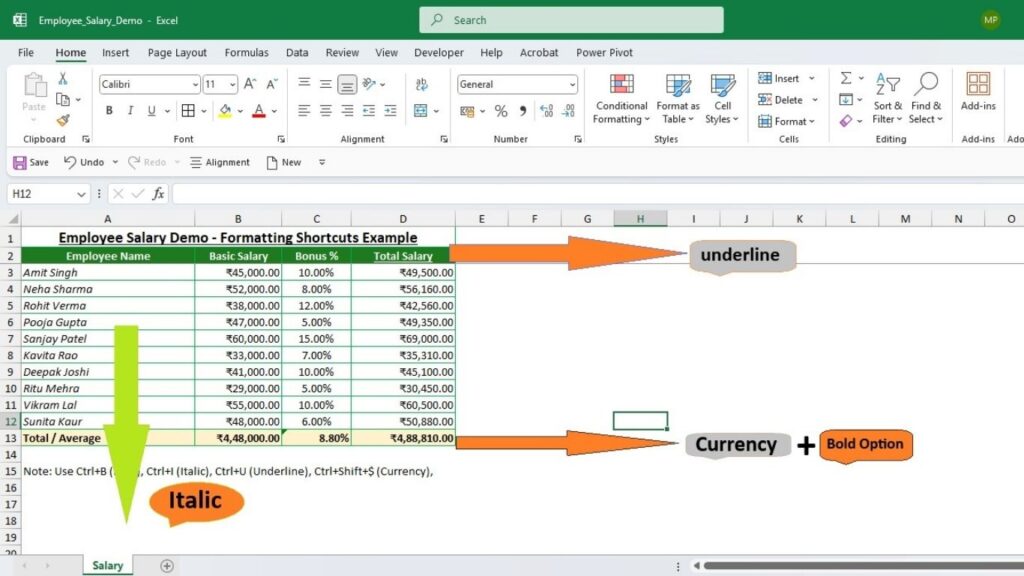
Excel में काम करते हुए अच्छा दिखना ज़रूरी है। डेटा को सही ढंग से पेश करना भी उतना ही अहम है। Formatting ही आपकी फ़ाइल को बेस्ट बनाती है। ये Shortcut Keys आपका समय बचाती हैं। फॉर्मेटिंग का काम और बहुत आसान और तेज़ हो जाता है।
Formatting Shortcuts List
Ctrl + B — Bold = मोटा अक्षर
Ctrl + I — Italic = तिरछा अक्षर
Ctrl + U — Underline = नीचे रेखा लगाएं
Ctrl + 1 — Format Dialog Box = फ़ॉर्मेट बॉक्स खोलें
Alt + H + A + C — Center Alignment = टेक्स्ट को बीच में लाएं
Alt + H + H — Cell Color = सेल का रंग बदलें
Ctrl + Shift + $ — Currency Format = रुपये का चिह्न जोड़ें
Ctrl + Shift + % — Percentage Format = प्रतिशत का चिह्न जोड़ें
ये आसान कमांड्स आपकी रिपोर्ट को तुरंत बदल देती हैं। आपकी Excel फाइल्स ज़्यादा साफ़ और प्रोफेशनल दिखेंगी। इन शॉर्टकट्स का उपयोग करने से आपकी स्पीड भी तेज़ हो जाती है।
Data Entry और Editing Shortcuts
Excel में डेटा एंट्री सबसे महत्वपूर्ण काम होता है। शॉर्टकट्स की मदद से आप यह काम बेहद आसान और तेज़ कर सकते हैं। सही keys सीख लेने से आपका बहुत समय बचता है। एडिटिंग स्पीड बढ़ाने के लिए ये आसान टिप्स याद रखें.
Data Entry Shortcuts:
Ctrl + D — Fill Down
Ctrl + R — Fill Right
Ctrl + ; — Current Date
Ctrl + Shift + : — Current Time
Alt + Enter — Cell में नई Line
Editing Shortcuts:
F2 — Edit Cell
Ctrl + C — Copy
Ctrl + V — Paste
Ctrl + X — Cut
Ctrl + Z — Undo
Ctrl + Y — Redo
Excel Formula Shortcuts (Hindi में आसान भाषा में)
Excel के किसी भी सेल में फ़ॉर्मूले लिखने में काफी समय जाता है। शॉर्टकट्स फनसन से यह काम जल्दी खत्म होता है। सही तरीका इस्तेमाल करने से उत्पादकता बढ़ती है। ये सबसे ज़रूरी और उपयोगी फ़ॉर्मूला शॉर्टकट्स हैं।
Most Useful Formula Shortcuts:
Alt + = — AutoSum (सबसे पहले Alt और बराबर का बटन दबाएँ। यह AutoSum का सबसे तेज़ तरीका है।)
Ctrl + Shift + Enter (CSE) — Array Formula (यह Array Formula बनाने के लिए एकदम ज़रूरी है।)
Ctrl + ‘ — Copy Formula from Above (Apostrophe) ऊपर वाले सेल का फ़ॉर्मूला तुरंत कॉपी करें। यह Ctrl और अपोस्ट्रॉफ़ी से संभव होता है।)
F4 — Absolute Reference लॉक करना ($A$1) बटन दबाकर रेफरेंस को लॉक करें। इससे आपको $A$1 जैसा Absolute Reference मिलता है।
Shift + F9 — Active Sheet Calculate (Shift के साथ F9 दबाने से काम आसान होता है। यह आपकी खुली हुई शीट को तुरंत कैलकुलेट करता है।)
Advanced Data Shortcuts in Excel
एक्सेल के डेटा में जब डेटा विश्लेषण (Data Analysis) करते होंगे तो डेटा में काफी समय लगता है। लेकिन इन छोटे तरीकों से काम तुरंत हो जाता है। ये कमांड्स आपकी काम करने की स्पीड बढ़ाएँगे।
Ctrl + Shift + L — Filter On/Off
Alt + A + S + S — Sort
Alt + N + V — Pivot Table
Alt + A + M — Remove Duplicates
Ctrl + T — Create Table
इन कमांड्स को अभी सीखें। आप डेटा को साफ़ करने (Data Cleaning) में माहिर बन जाएँगे। इससे आपका डेटा विश्लेषण एकदम आसान हो जाएगा। अपनी एक्सेल कुशलता (Excel Skills) को तुरंत आगे बढ़ाएँ।
Excel में Window और Sheet Management Shortcuts
जब एक ही वर्कबुक में बहुत सारी शीट हो जाती हैं, तो नेविगेशन करना कठिन लगता है। लेकिन कुछ आसान शॉर्टकट इसे तुरंत ठीक कर सकते हैं। और आप बहुत तेजी से काम पूरा कर पाएँगे।
Sheet Management:
Shift + F11 — नई Sheet
Ctrl + Page Up/Page Down — Sheets Switch
Ctrl + F4 — Excel Window Close
Ctrl + N — New Workbook
Office Professionals के लिए Best Excel Tips
एक्सेल सीखना कोई बड़ी बात नहीं है। लेकिन इसे तेज़ी से इस्तेमाल करना एक ज़रूरी हुनर है। ये ज़रूरी ट्रिक्स आपको काम में एक्सपर्ट बना देंगे।
- कीबोर्ड शॉर्टकट का ज़्यादा से ज़्यादा इस्तेमाल करें। इससे आप अपना ढेर सारा समय बचाएंगे।
- डेटा हमेशा एकदम साफ रखें। गंदी एंट्री से रिपोर्ट बिगड़ जाती है।
- मर्ज सेल उपयोग करना पूरी तरह छोड़ दें। यह बाद में डेटा को छाँटने में दिक्कत देता है।
- टेबल्स का सही उपयोग करें। इससे डेटा व्यवस्थित रहता है।
- कंडीशनल फॉर्मेटिंग का इस्तेमाल करें। इससे रिपोर्ट तुरन्त स्मार्ट बन जाती है। ज़रूरी जानकारी तुरंत सामने आती है।
इन आसान तरीकों से आप एक बेहतरीन प्रोफेशनल डेटा बना पाएंगे और आपका काम तुरंत सबका ध्यान आकर्षित करेगा।
Important Question
1. Excel सीखना कितना कठिन है?
Excel सीखना बिल्कुल भी कठिन नहीं है, शुरुआती लोग कुछ ही दिनों में Basic सीख लेते हैं।
2. क्या Excel Shortcuts हर वर्ज़न में काम करते हैं?
हाँ, 90% Shortcuts सभी Excel Versions में काम करते हैं।
3. Excel में सबसे ज़रूरी Shortcut Key कौनसी है?
Ctrl + C, Ctrl + V, Ctrl + Z और Ctrl + A — ये चार सबसे ज़रूरी हैं।
4. क्या PDF में सभी Shortcuts शामिल होंगे?
हाँ, PDF में Top 50 Excel Shortcuts हिंदी में मिलेंगे।
5. क्या Excel सीखने के लिए कोर्स ज़रूरी है?
नहीं, Basics आप YouTube या Free Blogs से सीख सकते हैं।
6. क्या ये Shortcuts Windows और Mac दोनों में काम करते हैं?
ज़्यादातर Shortcuts Windows में होते हैं, Mac में कुछ अलग होते हैं।
Conclusion
इस लेख में आपने टॉप 50 एक्सेल शॉर्टकट्स सीख लिए हैं। उम्मीद है कि Top 50 Excel Shortcuts in Hindi (PDF Download) आपकी रोज़मर्रा के Excel काम को तेज़ बना देंगे। हमने इन्हें हिंदी में सरल भाषा में समझाया है। PDF डाउनलोड का विकल्प भी आपको जरूर मिला होगा। एक्सेल बहुत जरूरी हुनर माना जाता है। यह आपकी काम करने की गति तुरंत बढ़ा देता है। इन शॉर्टकट्स को याद रखना आपके लिए फायदेमंद है। इससे आप ऑफिस के काम में काफी समय बचा लेंगे।