
Table of Contents
Toggle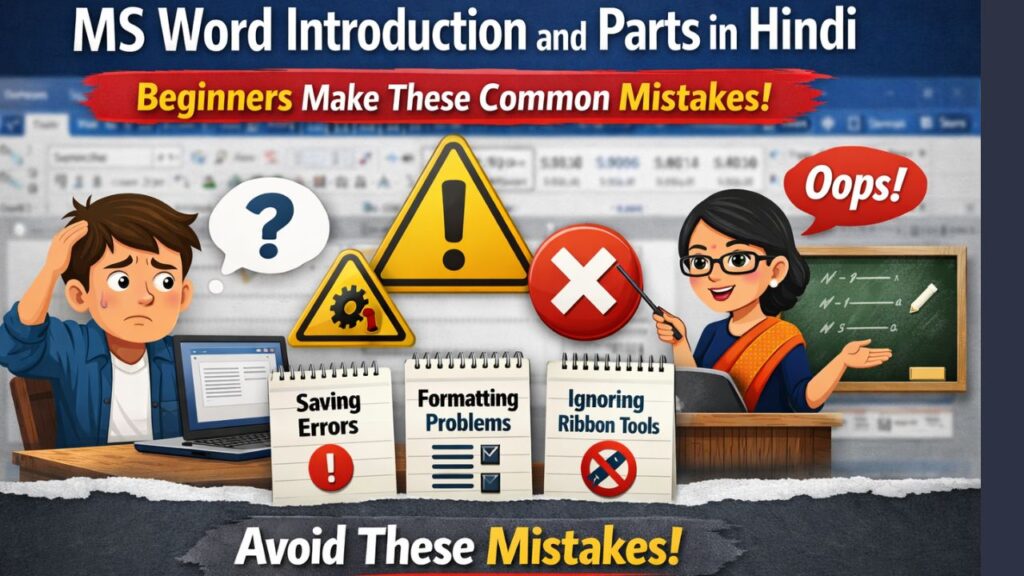
MS Word Introduction and Parts in Hindi – Step-by-Step Easy Guide
आज हर जगह डिजिटल दस्तावेजों का बोलबाला है। चाहे स्कूल का असाइनमेंट हो, कॉलेज का प्रोजेक्ट हो या ऑफिस की रिपोर्ट, लगभग हर काम कंप्यूटर पर ही किया जाता है। ऐसे में MS Word Introduction and Parts in Hindi सीखना आज के समय में बहुत ज़रूरी हो गया है। माइक्रोसॉफ्ट वर्ड, जिसे हम MS Word कहते हैं, एक सरल और उपयोगी सॉफ्टवेयर है, जिसकी मदद से टेक्स्ट को टाइप, एडिट और फॉर्मेट किया जाता है।
यह लेख विशेष रूप से हिंदी भाषा में सीखने वाले users के लिए तैयार किया गया है, जिसमें MS Word के इंटरफेस और इसके प्रमुख भागों को आसान शब्दों में समझाया गया है। शिक्षा के क्षेत्र में नोट्स बनाना, नौकरी के लिए लेटर लिखना या घर पर इनविटेशन कार्ड डिजाइन करना—हर जगह word processing skills की जरूरत होती है। इस लेख में हम MS Word के लेआउट और मुख्य भागों को समझेंगे, जिससे आप दस्तावेज बनाने में धीरे-धीरे माहिर बन सकें। अगर आप beginner हैं, तो MS Word Shortcut Keys in Hindi भी जरूर सीखें।
MS Word क्या है? (What is Microsoft Word?)
माइक्रोसॉफ्ट वर्ड लिखने और डॉक्यूमेंट बनाने के लिए एक बढ़िया प्रोग्राम है। इसे माइक्रोसॉफ्ट ने बनाया है। आप इसमें कोई भी जानकारी टाइप कर सकते हैं। यह आपको टेक्स्ट बदलने और प्रिंट करने की सुविधा देता है। ऑफिस के काम के लिए यह बहुत मददगार है। लोग इसमें अपना बायोडाटा या प्रोजेक्ट आसानी से बना लेते हैं। यह कंप्यूटर और मोबाइल दोनों पर चलता है। इसे समझना काफी आसान है। इसी वजह से यह हर जगह सबसे ज्यादा इस्तेमाल होता है। इसलिए MS Word Introduction and Parts in Hindi समझना beginners और students के लिए बहुत फायदेमंद होता है।
Word Processing का इतिहास और विकास (History and Evolution of Word Processing)
पहले टाइपराइटर से काम चलता था, जो कागज पर सीधे लिखते थे। 1980 के दशक में कंप्यूटर आए, तो वर्ड प्रोसेसिंग सॉफ्टवेयर का जन्म हुआ। MS Word 1983 में लॉन्च हुआ और आज यह 1 अरब से ज्यादा यूजर्स का फेवरेट है।
समय के साथ इसमें ग्राफिक्स, टेबल्स और ऑनलाइन कोलैबोरेशन जैसे फीचर्स जुड़े। अब क्लाउड बेस्ड वर्जन से कहीं भी एडिट कर सकते हैं। यह विकास दस्तावेज बनाने को तेज और आसान बनाता है।
MS Word के उपयोग (Uses of MS Word)
MS Word से रिज्यूमे बनाना आसान है, जहां फॉन्ट और लेआउट सेट कर सकते हैं। रिपोर्ट्स के लिए टेबल्स और चार्ट्स जोड़ें। लेटर ड्राफ्टिंग में साइनेचर और डेट जोड़कर प्रोफेशनल लुक दें।
बुक फॉर्मेटिंग के लिए चैप्टर्स और इंडेक्स बनाएं। छात्र निबंध लिखें, जहां स्पेल चेक मदद करता है। यहां तक कि इनविटेशन कार्ड्स या न्यूजलेटर्स भी डिजाइन करें। MS Word के ये उपयोग दैनिक जीवन और ऑफिस के काम को काफी आसान बना देते हैं।
MS Word के विभिन्न संस्करण (Different Versions of MS Word)
MS Word के कई वर्जन हैं, जैसे 2016, 2019 और माइक्रोसॉफ्ट 365। 2016 में रिबन अपडेट हुआ, जो टूल्स को ऑर्गनाइज करता है। 2019 में टच स्क्रीन सपोर्ट बेहतर हुआ।
माइक्रोसॉफ्ट 365 सब्सक्रिप्शन बेस्ड है, जो हमेशा अपडेट रहता है। पुराने वर्जन जैसे 2007 में इंटरफेस अलग था, लेकिन बेसिक फंक्शन्स वही हैं। चुनते समय अपनी जरूरत देखें, जैसे मोबाइल यूज के लिए 365।
MS Word का इंटरफ़ेस समझना: The Main Components (Word Screen Layout)
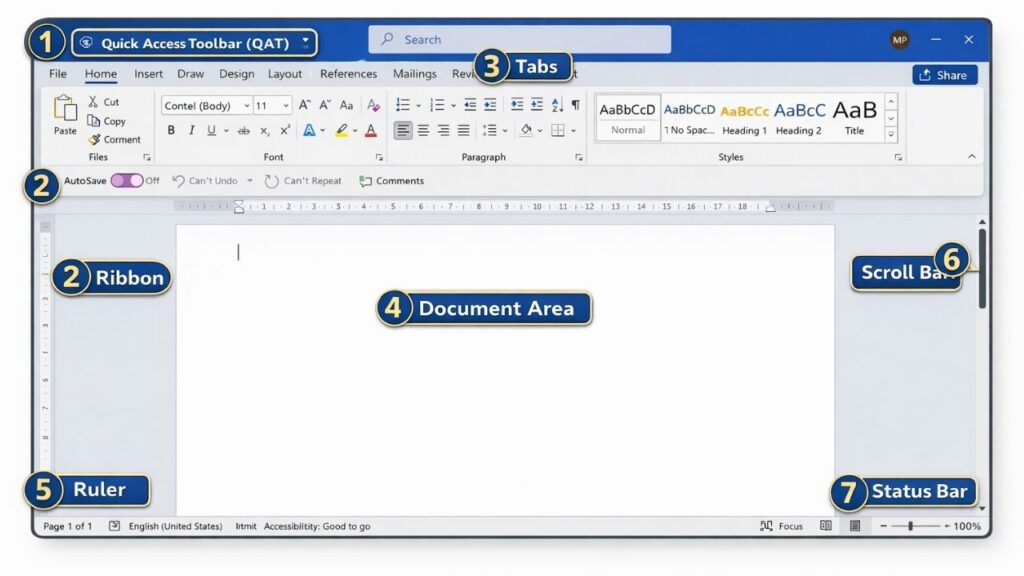
MS Word खोलते ही एक साफ स्क्रीन दिखती है। ऊपर रिबन है, बीच में डॉक्यूमेंट एरिया और नीचे स्टेटस बार। यह लेआउट कमांड्स को आसान पहुंच देता है। समझने से आप तेजी से काम करेंगे।
स्क्रीन के हर भाग का अपना काम है। नेविगेशन से लेकर फॉर्मेटिंग तक, सब यहां फिट होता है। चलिए इन भागों को तोड़कर देखें।
MS Word Introduction and Parts in Hindi सीखने के लिए इसके मुख्य भागों को अच्छी तरह समझना चाहिए। यह आपको बेहतर डॉक्यूमेंट बनाने में मदद करेगा। नीचे उन जरूरी पार्ट्स की जानकारी दी गई है जिनका हम रोज इस्तेमाल करते हैं।
 Title Bar क्या है?
 Title Bar क्या है?
Title Bar MS Word की सबसे ऊपर वाली पट्टी होती है। इसमें document का नाम और Microsoft Word का नाम दिखाई देता है।
Beginner mistake: कई लोग Title Bar और Ribbon को एक ही समझ लेते हैं।
2️⃣ Office Button / File Tab
Office Button या File Tab से New, Open, Save, Save As और Print जैसे commands मिलती हैं।
Beginner mistake: File save किए बिना Word बंद कर देना।
3️⃣ Document Window
Document Window वह खाली सफेद जगह होती है जहाँ हम typing करते हैं। इसे document area भी कहते हैं।
यही वह जगह है जहाँ पूरा content लिखा जाता है।
4️⃣ Insertion Point (Cursor)
Insertion Point वह blinking line होती है जहाँ text type होता है।
Beginner mistake: Cursor की position check किए बिना typing शुरू करना।
5️⃣ Zoom Control
Zoom Control Status Bar के right side में होता है। इससे page को zoom in और zoom out किया जाता है।
Beginner mistake: Zoom बढ़ाने को font size बढ़ाना समझ लेना।
6️⃣ View Shortcut Bar
View Shortcut Bar से Read Mode, Print Layout और Web Layout बदले जाते हैं।
Beginner mistake: Web Layout में काम करके print खराब हो जाना।
रिबन (The Ribbon) और टैब्स (Tabs)
रिबन वर्ड का मुख्य कंट्रोल सेंटर है। यह टॉप पर हॉरिजॉन्टल बार की तरह दिखता है। टैब्स जैसे होम, इंसर्ट, डिजाइन और लेआउट इसमें बंटे हैं।
होम टैब फॉर्मेटिंग के लिए है। इंसर्ट से इमेज या टेबल जोड़ें। डिजाइन थीम्स सेट करता है। लेआउट पेज स्ट्रक्चर हैंडल करता है। हर टैब क्लिक करने पर ग्रुप्स दिखते हैं।
ये टैब्स वर्क को व्यवस्थित रखते हैं। जरूरत पड़ने पर रिबन को मिनिमाइज भी कर सकते हैं।
क्विक एक्सेस टूलबार (Quick Access Toolbar - QAT)
क्विक एक्सेस टूलबार ऊपर बाईं तरफ छोटा बार है। इसमें सेव, अंडू और रीडू जैसे बटन होते हैं। इसे कस्टमाइज करें, ताकि पसंदीदा कमांड्स हमेशा उपलब्ध रहें।
नया टूल जोड़ने के लिए: टूलबार पर एरो क्लिक करें, फिर ‘मोर कमांड्स’ चुनें। कोई कमांड सिलेक्ट कर ऐड करें। इससे समय बचता है।
यह बार हर वर्जन में समान रहता है। फाइल मेनू के पास ही स्थित, आसानी से पहुंचें।
रूलर, स्क्रॉल बार और स्टेटस बार (Ruler, Scroll Bar, and Status Bar)
रूलर टॉप और लेफ्ट पर होता है। यह मार्जिन्स और टैब्स सेट करने में मदद करता है। उदाहरण के लिए, पैराग्राफ को सेंटर करने के लिए रूलर यूज करें।
स्क्रॉल बार दाईं तरफ और नीचे है। यह डॉक्यूमेंट को ऊपर-नीचे या बाईं-दाईं स्क्रॉल करने देता है। लंबे डॉक्यूमेंट्स में जरूरी।
स्टेटस बार नीचे होता है। यहां पेज नंबर, वर्ड काउंट और व्यू ऑप्शन्स दिखते हैं। वर्ड काउंट चेक करने के लिए राइट-क्लिक कर वर्ड काउंट टूल यूज करें। व्यू मोड बदलने से प्रिंट प्रीव्यू देखें।
होम टैब (Home Tab) की गहराई से जानकारी
होम टैब सबसे ज्यादा यूज होता है। यहां टेक्स्ट फॉर्मेटिंग के टूल्स हैं। क्लिपबोर्ड, फॉन्ट, पैराग्राफ और स्टाइल्स ग्रुप्स इसमें बंटे हैं। इससे डॉक्यूमेंट को आकर्षक बनाएं।
यह टैब खोलते ही एक्टिव रहता है। बेसिक एडिटिंग के लिए परफेक्ट। चलिए इसके ग्रुप्स को समझें। MS Word Introduction and Parts in Hindi में Home Tab सबसे ज्यादा उपयोग किया जाने वाला हिस्सा है।
फॉन्ट ग्रुप (Font Group) - टेक्स्ट को स्टाइल करना

फॉन्ट ग्रुप में फॉन्ट टाइप, साइज, बोल्ड, इटैलिक और अंडरलाइन ऑप्शन्स हैं। कलर चेंज करने के लिए फॉन्ट कलर बटन यूज करें। हाइलाइटर से टेक्स्ट हाइलाइट करें।
फॉर्मेट पेंटर टूल कॉपी-पेस्ट फॉर्मेटिंग के लिए कमाल है। किसी फॉर्मेटेड टेक्स्ट पर क्लिक करें, फिर पेंटर चुनें और दूसरे जगह अप्लाई करें। इससे समय बचता है।
ये टूल्स टेक्स्ट को प्रोफेशनल लुक देते हैं। उदाहरण: हेडिंग को बोल्ड और बड़ा बनाएं।
पैराग्राफ ग्रुप (Paragraph Group) - संरचना को व्यवस्थित करना
पैराग्राफ ग्रुप में अलाइनमेंट बटन हैं: लेफ्ट, सेंटर, राइट और जस्टिफाई। लाइन स्पेसिंग 1.0 से 2.5 तक सेट करें।
बुलेटेड या नंबर वाली लिस्ट्स बनाएं। बुलेट के लिए बटन क्लिक करें, फिर टाइपिंग शुरू। नंबर लिस्ट रिपोर्ट्स के लिए अच्छी।
इंडेंट बढ़ाने के लिए बटन यूज करें। इससे पैराग्राफ साफ दिखते हैं। क्या आपने कभी असमान लाइनिंग की वजह से डॉक्यूमेंट खराब देखा? यह ग्रुप ठीक करता है।
स्टाइल ग्रुप (Styles Group) - त्वरित फॉर्मेटिंग
स्टाइल्स ग्रुप प्री-सेट फॉर्मेट्स देता है, जैसे हेडिंग 1 या नॉर्मल। लंबे डॉक्यूमेंट्स में कंसिस्टेंसी रखने के लिए यूजफुल।
हेडिंग 1 चुनें, टेक्स्ट अप्लाई होगा। बाद में टेबल ऑफ कंटेंट्स ऑटो जेनरेट करें। नॉर्मल स्टाइल बॉडी टेक्स्ट के लिए।
कस्टम स्टाइल बनाएं अगर जरूरी। इससे काम तेज होता है, खासकर बुक्स या रिपोर्ट्स में।
इंसर्ट टैब (Insert Tab) के महत्वपूर्ण कार्य
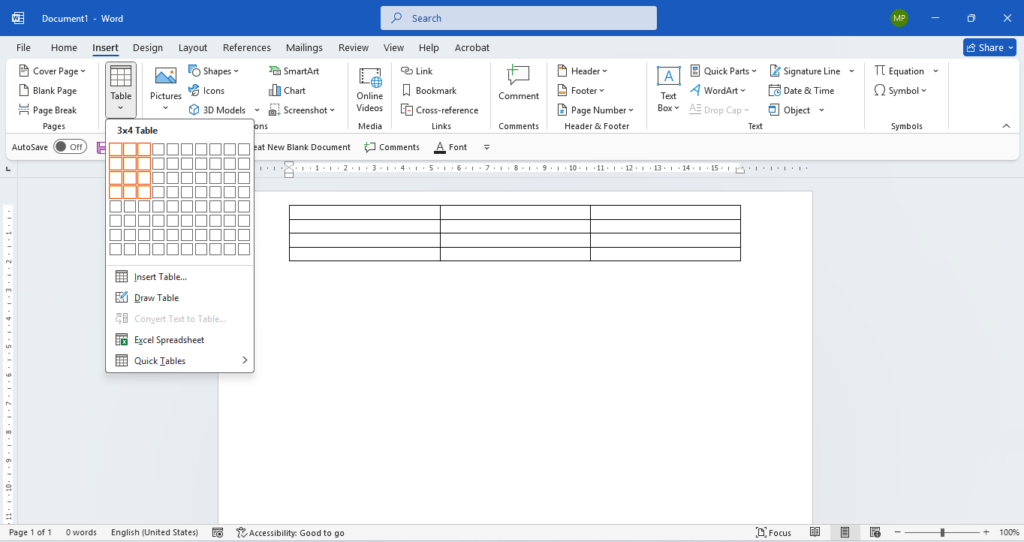
इंसर्ट टैब डॉक्यूमेंट में एलिमेंट्स ऐड करने के लिए है। टेक्स्ट के अलावा इमेज, टेबल या चार्ट जोड़ें। यह टैब क्रिएटिविटी बढ़ाता है।
टेबल्स, पिक्चर्स और ब्रेक्स यहां मिलते हैं। बिना इसके डॉक्यूमेंट सादा रह जाता।
टेबल और चित्र डालना (Inserting Tables and Pictures)
टेबल इंसर्ट करने के लिए ‘टेबल’ बटन क्लिक करें। रो और कॉलम चुनें, जैसे 3×4। डेटा भरें और बॉर्डर्स एडजस्ट करें।
चित्र के लिए ‘पिक्चर्स’ चुनें। फाइल अपलोड करें। रैपिंग ऑप्शन्स से टेक्स्ट के आसपास इमेज फिट करें, जैसे टाइट या स्क्वेयर।
ये फीचर्स रिपोर्ट्स को विजुअल बनाते हैं। उदाहरण: सेल्स डेटा के लिए टेबल।
हेडर और फुटर (Header and Footer) का उपयोग
हेडर ऊपर और फुटर नीचे एरिया है। पेज नंबर्स, टाइटल या ऑथर नेम ऐड करें। ‘हेडर’ बटन क्लिक कर एडिट मोड में जाएं।
यह डॉक्यूमेंट को प्रोफेशनल बनाता है। मल्टी-पेज रिपोर्ट्स में जरूरी। क्लोज हेडर के बाद वापस नॉर्मल व्यू।
फुटर में डेट या कॉपीराइट डालें। आसान तरीके से पहचान मिलती है।
पेज ब्रेक और सेक्शन ब्रेक (Page Break vs. Section Break)
पेज ब्रेक नया पेज शुरू करता है, बिना फॉर्मेट चेंज। ‘पेज ब्रेक’ इंसर्ट करें, कर्सर पर।
सेक्शन ब्रेक फॉर्मेट चेंज करता है, जैसे पोर्ट्रेट से लैंडस्केप। मिड-डॉक्यूमेंट में ओरिएंटेशन बदलने के लिए यूजफुल।
अंतर समझें: पेज ब्रेक सिर्फ पेजिंग, सेक्शन ब्रेक स्ट्रक्चर। लंबे डॉक्यूमेंट्स में दोनों काम आते हैं।
लेआउट टैब (Layout Tab) और डॉक्यूमेंट सेटिंग्स
लेआउट टैब पेज की फिजिकल सेटिंग्स हैंडल करता है। मार्जिन, ओरिएंटेशन और साइज यहां सेट करें। प्रिंट या डिजिटल व्यू के लिए जरूरी।
यह टैब डॉक्यूमेंट को साफ-सुथरा बनाता है। प्रिंटिंग से पहले चेक करें।
मार्जिन और ओरिएंटेशन सेटिंग्स (Margin and Orientation Settings)
मार्जिन्स नॉर्मल, नैरो या कस्टम चुनें। ‘मार्जिन्स’ बटन से सेट। स्टैंडर्ड A4 के लिए 1 इंच ठीक।
ओरिएंटेशन पोर्ट्रेट (वर्टिकल) या लैंडस्केप (हॉरिजॉन्टल)। ब्रोशर के लिए लैंडस्केप यूजफुल।
ये सेटिंग्स प्रिंट क्वालिटी सुधारती हैं। गलत मार्जिन से कंटेंट कट सकता है।
कॉलम सेटिंग्स (Column Settings)
कॉलम्स न्यूजलेटर्स या ब्रोशर्स के लिए। ‘कॉलम्स’ बटन से 2 या 3 कॉलम सेट करें।
उदाहरण: मैगजीन स्टाइल डॉक्यूमेंट। टेक्स्ट ऑटो फ्लो करता है। ब्रेक से कॉलम एंड करें।
यह फीचर विजुअल अपील बढ़ाता है। सिंगल कॉलम डिफॉल्ट है।
साइज (Size) और प्रिंट एरिया कॉन्फ़िगरेशन
पेपर साइज A4, लेटर या लीगल चुनें। ‘साइज’ बटन से सेट। प्रिंटिंग मैच करने के लिए।
प्रिंट एरिया कॉन्फिगर से स्केल एडजस्ट करें। 100% पर रखें।
गलत साइज से प्रिंट बर्बाद होता है। हमेशा चेक करें।
MS Word-related FAQ
FAQs – MS Word Introduction and Parts in Hindi
Q1. MS Word सीखने में कितना समय लगता है?
A. Beginners को basic MS Word सीखने में 7–10 दिन का समय लगता है, यदि रोज practice की जाए।
Q2. Beginners के लिए MS Word कौन-सा version best है?
A. MS Word 2016 या Microsoft 365 beginners के लिए best माना जाता है।
Q3. MS Word सीखने से नौकरी में क्या फायदा है?
A. MS Word skills से data entry, office assistant, clerk और teaching jobs में मदद मिलती है।
अगर आप computer skills को और मजबूत करना चाहते हैं, तो Computer Basics in Hindi जरूर पढ़ें।
Conclusion
MS Word Introduction and Parts in Hindi सीखना हर student और beginner के लिए जरूरी skill है। जब आप Word के parts और tools को सही तरीके से समझ लेते हैं, तो document बनाना आसान हो जाता है। Regular practice के साथ आप assignments, reports और office work तेजी से और professionally कर पाएँगे।