
Table of Contents
ToggleMS Word File Menu in Hindi – 17 Powerful Features Explained
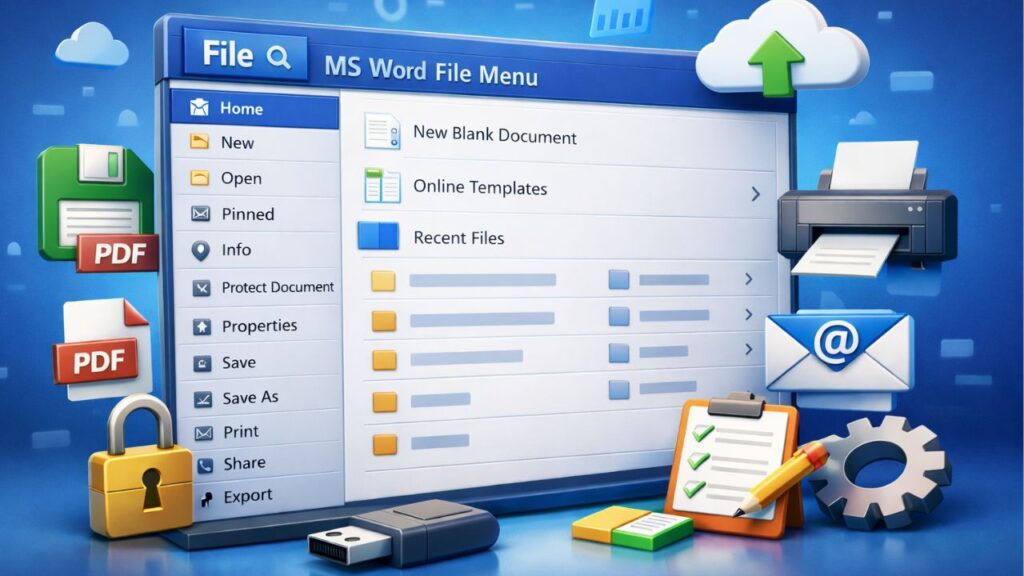
आज के डिजिटल युग में कंप्यूटर ज्ञान हर व्यक्ति के लिए आवश्यक हो गया है। स्कूल, कॉलेज, ऑफिस, बिज़नेस या सरकारी कार्य—हर जगह Microsoft Word का उपयोग किया जाता है। ऐसे में MS Word File Menu in Hindi को समझना अत्यंत आवश्यक है, क्योंकि यही वह भाग है जहाँ से पूरा डॉक्यूमेंट कंट्रोल किया जाता है।
जब आप Microsoft Word खोलते हैं और ऊपर बाईं ओर “File” पर क्लिक करते हैं, तो जो इंटरफ़ेस खुलता है उसे Backstage View कहा जाता है। यही File Menu है। यह डॉक्यूमेंट के अंदर लिखने का स्थान नहीं होता, बल्कि डॉक्यूमेंट को manage करने का केंद्र होता है। अगर आप MS Word के बारे में पूरी बेसिक जानकारी जानना चाहते हैं तो MS Word Introduction and Parts in Hindi जरूर पढ़ें।
इस लेख में हम विस्तार से समझेंगे:
File Menu Control क्या है?
Home, New, Online Templates का उपयोग
Open, Pinned Files
Info और Protect Document
Save और Save As
Print, Share, Export
Account, Feedback और Word Options
चलिए शुरू करते हैं।
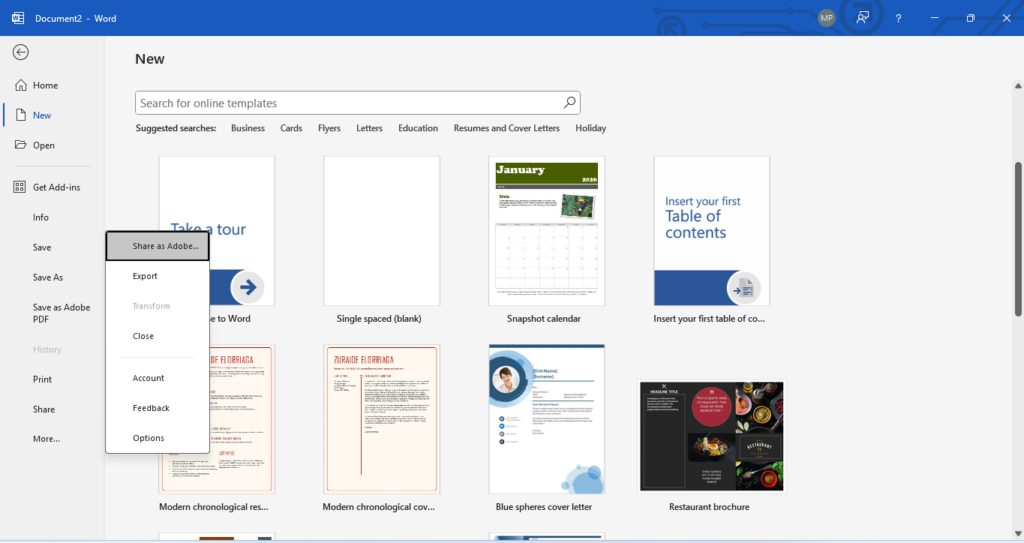
File Menu Control क्या है?
File menu किसी भी प्रोग्राम का वह मुख्य हिस्सा है जहाँ काम शुरू होता है। यह आपकी फाइलों को मैनेज करने का सबसे जरूरी केंद्र है। इसके बिना कंप्यूटर पर काम करना बहुत कठिन हो सकता है।
File Menu के फायदे
नया काम शुरू करने के लिए तुरंत नई फाइल बनाएं
पुरानी फाइलों को आसानी से खोलें
जरूरी काम को सुरक्षित रखें
डॉक्यूमेंट का प्रिंट निकालें
PDF बनाकर शेयर करें
फाइल साइज और समय जांचें
Home Option का कार्य
होम बटन आपको फ़ाइल मेनू से वापस ले जाता है। यह आपको सीधे डॉक्यूमेंट स्क्रीन पर पहुंचा देता है। यहां से आप अपना काम फिर से शुरू कर सकते हैं।
Home का उपयोग कब करें?
जब आप File menu से बाहर निकलना चाहते हैं तब इसे दबाएं। अगर आपने कोई setting बदली है तो वापस लौटने के लिए यह सही है। इससे आपका काम काफी आसान और तेज़ हो जाता है।
New Option – नया डॉक्यूमेंट बनाना
कोरा पेज लेने पर आपको एक बिल्कुल खाली जगह मिलती है। आप यहाँ से अपना काम शुरू कर सकते हैं। यह एक साफ कागज की तरह है। अपनी जरूरत के हिसाब से इस पर कुछ भी लिखें।
बने बनाए डिजाइन का उपयोग करना
टेम्पलेट पहले से तैयार डिजाइन होते हैं। इनका सबसे बड़ा फायदा यह है कि काम जल्दी हो जाता है। आपको सजावट की चिंता नहीं करनी पड़ती। आप इनका इस्तेमाल कई जरूरी कामों में कर सकते हैं।
अपनी नौकरी के लिए रिज्यूमे बनाना। सामान बेचने के लिए बिल तैयार करना। किसी को कोई खास पत्र लिखना। स्कूल या दफ्तर की प्रोजेक्ट रिपोर्ट बनाना। बस अपना मनपसंद डिजाइन चुनें। फिर अपनी जानकारी भरें और काम खत्म करें।
Online Templates MS Word File Menu in Hindi
ऑनलाइन टेंपलेट्स का सही इस्तेमाल
ऑनलाइन टेंपलेट्स इंटरनेट पर मिलने वाले बने-बनाए डिजाइन हैं। आप इन्हें अपनी जरूरत के लिए डाउनलोड कर सकते हैं।
ऑनलाइन टेंपलेट्स इस्तेमाल करने के फायदे
इन्हें चुनने से आपको कई बड़े लाभ मिलते हैं। सबसे पहले, इससे आपके समय की बहुत बचत होती है। आपका काम देखने में बहुत सुंदर और प्रोफेशनल लगता है। इन्हें अपनी पसंद के हिसाब से बदलना बहुत आसान है।
ज्यादा जानकारी के लिए माइक्रोसॉफ्ट की वेबसाइट पर जाए support.microsoft.com
Open Option पुरानी फाइल खोलना
Recent Files यहां उन फाइलों की सूची है जिन्हें आपने अभी हाल ही में इस्तेमाल किया है। इससे पुरानी फाइल ढूंढना बहुत आसान हो जाता है।
This PC और Browse अपने कंप्यूटर में सेव फाइलों को खोजने के लिए इस बटन पर क्लिक करें। यह आपको सिस्टम के किसी भी फोल्डर तक ले जाएगा।
OneDrive से फाइल खोलना इंटरनेट पर सेव की गई फाइलों को देखने के लिए इसका उपयोग करें। आप क्लाउड पर रखा अपना सारा डेटा यहाँ से खोल सकते हैं।
Pinned Files क्या हैं? (MS Word File Menu in Hindi)
Pinned files आपकी जरूरी फाइलों को एक जगह जमा रखने का तरीका हैं।
Pinned Files क्यों जरूरी हैं?
बार-बार फाइलों को खोजना काफी उबाऊ काम है। अगर आप किसी फाइल को हर दिन खोलते हैं, तो उसे तुरंत पिन कर लें। पिन करने से वो फाइल हमेशा लिस्ट में सबसे ऊपर रहेगी। इससे आपका समय बचेगा। आपका काम भी बहुत जल्दी निपट जाएगा।
Info Section की पूरी जानकारी MS Word File Menu in Hindi
MS Word के File Menu में मौजूद Info Section बहुत ही महत्वपूर्ण होता है। यह आपके डॉक्यूमेंट की पूरी जानकारी दिखाता है। जब आप File पर क्लिक करते हैं और फिर Info पर जाते हैं, तो वहाँ आपके दस्तावेज़ से जुड़ी जरूरी जानकारियाँ दिखाई देती हैं।
यह फीचर खासकर ऑफिस, स्कूल प्रोजेक्ट, सरकारी काम और रिपोर्ट तैयार करने में बहुत काम आता है।
अब आइए एक-एक करके समझते हैं
Author Name:- (लेखक का नाम) यहाँ फाइल बनाने वाले व्यक्ति का नाम लिखा होता है। आप इसे अपनी जरूरत के हिसाब से बदल सकते हैं।
File Size:- (फाइल का साइज) यह बताता है कि आपकी फाइल कितनी जगह ले रही है। यह जानकारी अक्सर केबी या एमबी में होती है।
Word Count:- शब्दों की गिनती इसमें डॉक्यूमेंट के अंदर लिखे गए कुल शब्दों की संख्या दिखाई देती है। यह रिपोर्ट तैयार करने में मदद करती है।
Last Modified:- (आखिरी बदलाव) यहाँ फाइल को पिछली बार सेव करने की तारीख और समय लिखा होता है। इससे फाइल के नए होने का पता चलता है।
Protect Document (डॉक्यूमेंट को सुरक्षित करना)
MS Word के File Menu में मौजूद Protect Document फीचर आपकी फाइल को सुरक्षित रखने के लिए बनाया गया है। जब आप कोई महत्वपूर्ण दस्तावेज़ तैयार करते हैं—जैसे ऑफिस रिपोर्ट, सरकारी फाइल, स्कूल प्रोजेक्ट, कॉन्ट्रैक्ट या व्यक्तिगत डेटा—तो उसे सुरक्षित रखना बहुत जरूरी होता है।
Protect Document विकल्प आपको यह नियंत्रित करने की सुविधा देता है कि आपकी फाइल को कौन देख सकता है, कौन एडिट कर सकता है और कौन नहीं।
अब इसे विस्तार से समझते हैं
1. Password लगाना (Encrypt with Password)
यह Protect Document का सबसे मजबूत सुरक्षा फीचर है।
- जब आप पासवर्ड लगाते हैं, तो बिना पासवर्ड के कोई भी व्यक्ति आपकी फाइल नहीं खोल सकता।
- यह संवेदनशील (confidential) जानकारी की सुरक्षा के लिए उपयोगी है।
पासवर्ड कैसे लगाएँ?
File पर क्लिक करें
Info में जाएँ
Protect Document चुनें
Encrypt with Password पर क्लिक करें
अपना पासवर्ड डालें और OK करें
उदाहरण:
अगर आपकी फाइल में बैंक डिटेल या एग्जाम पेपर है, तो पासवर्ड लगाना जरूरी है।
ध्यान रखें:
अगर आप पासवर्ड भूल जाते हैं, तो फाइल खोलना बहुत मुश्किल हो सकता है।
2. Editing Restrict करना (Restrict Editing)
इस फीचर से आप तय कर सकते हैं कि कोई व्यक्ति आपकी फाइल में बदलाव कर सके या नहीं।
- आप डॉक्यूमेंट को केवल Read Only बना सकते हैं
- या केवल कुछ हिस्सों को एडिट करने की अनुमति दे सकते हैं
यह कब उपयोगी है?
जब आप प्रोजेक्ट फाइल भेज रहे हों
जब छात्रों को केवल पढ़ने की अनुमति देनी हो
जब ऑफिस में ड्राफ्ट फाइल शेयर करनी हो
उदाहरण:
अगर आप रिपोर्ट बॉस को भेज रहे हैं और चाहते हैं कि उसमें कोई बदलाव न करे, तो Restrict Editing उपयोग करें।
3. Read Only बनाना (Mark as Final / Read Only)
इस विकल्प से फाइल केवल पढ़ने के लिए खुलती है।
- यूजर फाइल खोल सकता है
- लेकिन एडिट करने पर उसे चेतावनी (Warning) दिखाई देती है
यह हल्की सुरक्षा (basic protection) होती है।
उदाहरण:
यदि आपने अंतिम रिपोर्ट तैयार कर ली है और चाहते हैं कि कोई गलती से बदलाव न करे, तो Mark as Final का उपयोग करें।
MS Word File Menu in Hindi Properties (प्रॉपर्टीज)
MS Word के File Menu में मौजूद Properties विकल्प आपके डॉक्यूमेंट से जुड़ी महत्वपूर्ण जानकारी को दिखाता और प्रबंधित करता है। यह फीचर खासकर ऑफिस कार्य, प्रोजेक्ट मैनेजमेंट और SEO के लिए बहुत उपयोगी होता है।
जब आप File → Info में जाते हैं, तो दाईं ओर Properties सेक्शन दिखाई देता है। यहाँ आप अपने दस्तावेज़ की पहचान और विवरण से संबंधित जानकारी देख और बदल सकते हैं।
अब एक-एक करके समझते हैं
1. Title (शीर्षक)
Title में आप अपने डॉक्यूमेंट का नाम या विषय लिख सकते हैं।
- यह फाइल की पहचान के लिए बहुत महत्वपूर्ण होता है।
- जब आप फाइल को PDF में बदलते हैं, तो यह Title मेटाडेटा के रूप में सेव हो जाता है।
उदाहरण:
अगर आपका प्रोजेक्ट “Computer Basics” पर है, तो Title में वही लिखें।
2. Author (लेखक)
Author में फाइल बनाने वाले व्यक्ति का नाम लिखा होता है।
- ऑफिस में यह बताता है कि दस्तावेज़ किसने तैयार किया।
- टीम वर्क में जिम्मेदारी तय करने में मदद मिलती है।
- आप चाहें तो Author का नाम बदल भी सकते हैं।
3. Tags (टैग्स)
Tags ऐसे कीवर्ड होते हैं जो डॉक्यूमेंट को खोजने में मदद करते हैं।
- यह SEO में बहुत उपयोगी होता है।
- यदि आपने “MS Word”, “File Menu”, “Computer Course” जैसे टैग डाले हैं, तो भविष्य में फाइल जल्दी मिल जाती है।
यह विशेष रूप से बड़ी कंपनियों और वेबसाइट कंटेंट मैनेजमेंट में काम आता है।
4. Comments (टिप्पणियाँ)
Comments सेक्शन में आप फाइल के बारे में अतिरिक्त जानकारी लिख सकते हैं।
- जैसे: “Final Draft”, “Review Pending”, “Approved Version” आदि।
- इससे टीम के अन्य सदस्य समझ जाते हैं कि फाइल की वर्तमान स्थिति क्या है।
Save Option – फाइल सेव करना
Save का उपयोग फाइल को सुरक्षित रखने के लिए किया जाता है।
Shortcut Key: Ctrl + S
Save मौजूदा फाइल को अपडेट करता है।
MS Word File Menu in Hindi Save As Option
MS Word File Menu in Hindi में Save As विकल्प बहुत काम आता है। यह फाइल को नया नाम देने में मदद करता है। आप फाइल को किसी दूसरी जगह पर भी सेव कर सकते हैं। इससे पुरानी फाइल वैसी ही रहती है। बस उसकी एक नई कॉपी बन जाती है। अगर आपको एक ही काम के कई रूप चाहिए तो यह बढ़िया है। मान लीजिए आपने प्रोजेक्ट रिपोर्ट बनाई है। अब आप उसका PDF रूप भी चाहते हैं। Save As का इस्तेमाल करके आप फाइल टाइप बदल सकते हैं। यह तरीका काफी आसान और सीधा है।
File Format बदलना
Save As का सबसे बड़ा फायदा यह है कि आप फाइल का फॉर्मेट बदल सकते हैं।
MS Word में कई प्रकार के फाइल फॉर्मेट उपलब्ध होते हैं, जिनमें से प्रमुख हैं:
DOCX
यह MS Word का डिफ़ॉल्ट फॉर्मेट है।
एडिटिंग के लिए सबसे उपयुक्त
सभी आधुनिक Word वर्जन में खुलता है
ऑफिस और स्कूल कार्य में सामान्य रूप से उपयोग किया जाता है
PDF फॉर्मेट में फाइल का लेआउट सुरक्षित रहता है।
प्रिंट के लिए आदर्श
इंटरव्यू, रिपोर्ट और ऑनलाइन सबमिशन में उपयोगी
एडिट करना मुश्किल होता है, इसलिए सुरक्षित रहता है
TXT (Text File)
यह एक साधारण टेक्स्ट फाइल होती है।
केवल सादा टेक्स्ट सेव करता है
कोई फॉर्मेटिंग (Bold, Color, Font Style) नहीं रहती
नोट्स या बेसिक टेक्स्ट के लिए उपयोगी
उदाहरण:
अगर आपको सिर्फ पढ़ने के लिए फाइल भेजनी है, तो PDF बेहतर है।
अगर आगे एडिट करना है, तो DOCX रखें।
MS Word File Menu in Hindi Close Option का कार्य
MS Word File Menu in Hindi में मौजूद Close Option का उपयोग वर्तमान (Current) डॉक्यूमेंट को बंद करने के लिए किया जाता है। जब आप किसी फाइल पर काम पूरा कर लेते हैं और उसे बंद करना चाहते हैं, तब Close विकल्प का उपयोग करते हैं।
ध्यान देने वाली बात यह है कि Close करने से केवल वह डॉक्यूमेंट बंद होता है जिस पर आप काम कर रहे होते हैं, लेकिन Microsoft Word सॉफ्टवेयर पूरी तरह बंद नहीं होता। इसका मतलब है कि आप तुरंत दूसरी फाइल खोल सकते हैं या नया डॉक्यूमेंट बना सकते हैं।
Close Option का उपयोग कब करें?
- जब आपने फाइल पर काम पूरा कर लिया हो
- जब आप दूसरी फाइल खोलना चाहते हों
- जब अनावश्यक खुली फाइलों को बंद करना हो
- जब सिस्टम की स्पीड बेहतर रखनी हो
Close Option कैसे उपयोग करें?
- MS Word में File पर क्लिक करें
- नीचे की ओर दिए गए Close विकल्प पर क्लिक करें
- यदि फाइल सेव नहीं हुई है, तो Word आपसे Save करने के लिए पूछेगा
महत्वपूर्ण बातें
- यदि आपने फाइल में बदलाव किया है और Save नहीं किया है, तो Close करते समय Save करने का संदेश आएगा।
- यदि आप Word को पूरी तरह बंद करना चाहते हैं, तो Close की जगह Exit या ऊपर दिए गए X बटन का उपयोग करें
Account (अकाउंट सेक्शन)
Ms word के फाइल मेनू में अकाउंट सेक्शन मिलता है। यह आपके सॉफ्टवेयर और अकाउंट की पूरी जानकारी देता है। यहाँ से आप वर्ड को अपडेट कर सकते हैं। अपना लाइसेंस और लॉगिन अकाउंट मैनेज करना भी आसान है।
1. Microsoft Account देखना
यहाँ आप देख सकते हैं कि आपका Word किस अकाउंट से लॉगिन है। इसमें आपका ईमेल दिखाया जाता है। आप यहाँ से अकाउंट बदल सकते हैं या साइन आउट कर सकते हैं। साथ ही OneDrive से कनेक्शन की हालत भी पता चलती है। अगर आप घर और ऑफिस दोनों जगह Word इस्तेमाल करते हैं तो सही अकाउंट से जुड़ना ज़रूरी है।
2. Product Information देखना
इसमें आपको माइक्रोसॉफ्ट वर्ड की पूरी जानकारी मिलती है। आप देख सकते हैं कि यह कौन सा वर्जन है जैसे वर्ड 2021 या 365। यहां सॉफ्टवेयर के एक्टिवेट होने की जानकारी भी मिलती है। यह जानना इसलिए ज़रूरी है क्योंकि बिना एक्टिवेशन के कई फीचर्स काम नहीं करेंगे। इससे पता चलता है कि आप फुल वर्जन चला रहे हैं या ट्रायल वर्जन |
3. Update Options देखना
अपडेट ऑप्शन की मदद से आप अपने वर्ड को हमेशा नया रख सकते हैं। अभी अपडेट करके आप तुरंत नए बदलाव पा सकते हैं। आप ऑटो अपडेट को चालू या बंद भी कर सकते हैं। अपडेट करने से सॉफ्टवेयर की पुरानी गलतियां ठीक हो जाती हैं। इसके नए फीचर्स मिलते हैं और सिक्योरिटी भी मजबूत होती है।
Account Section क्यों महत्वपूर्ण है?
इसके लाइसेंस की सही जानकारी मिलती है। आप आसानी से अपने अकाउंट को मैनेज कर सकते हैं। क्लाउड स्टोरेज से जुड़ने में मदद मिलती है। वर्ड को नया और सुरक्षित रखने के लिए यह सेक्शन बहुत काम का है। जो लोग दफ्तर का काम करते हैं उन्हें इसकी जानकारी होनी चाहिए।
Feedback Option – सुझाव भेजना
Feedback के माध्यम से आप Microsoft को सुझाव या समस्या रिपोर्ट कर सकते हैं
MS Word File Menu in Hindi – Frequently Asked Questions (FAQ)
1. MS Word File Menu in Hindi क्या है?
MS Word File Menu in Hindi Microsoft Word का मुख्य कंट्रोल सेंटर है, जहाँ से आप डॉक्यूमेंट को Create, Open, Save, Print, Export और Manage कर सकते हैं। यह Backstage View में खुलता है और पूरे दस्तावेज़ को नियंत्रित करता है।
2. Protect Document का उपयोग क्यों किया जाता है?
Protect Document फीचर फाइल की सुरक्षा के लिए उपयोग किया जाता है। इससे आप पासवर्ड लगा सकते हैं, Editing Restrict कर सकते हैं और डॉक्यूमेंट को Read Only बना सकते हैं, ताकि अनधिकृत व्यक्ति बदलाव न कर सके।
3. Save और Save As में क्या अंतर है?
Save मौजूदा फाइल में किए गए बदलाव को उसी नाम और लोकेशन में अपडेट करता है।
Save As नई कॉपी बनाता है, जिससे आप फाइल का नाम, फॉर्मेट और लोकेशन बदल सकते हैं।
4. Export और Save As में क्या अंतर है?
Export मुख्य रूप से डॉक्यूमेंट को PDF या XPS फॉर्मेट में बदलने के लिए उपयोग किया जाता है। जबकि Save As से आप कई अलग-अलग फाइल फॉर्मेट में नई कॉपी सेव कर सकते हैं।
5. Pinned Files का क्या फायदा है?
Pinned Files से आपकी महत्वपूर्ण और बार-बार उपयोग होने वाली फाइलें ऊपर दिखाई देती हैं, जिससे उन्हें जल्दी और आसानी से खोला जा सकता है।
6.Word Options कहाँ मिलेगा?
Word Options MS Word File Menu के सबसे नीचे उपलब्ध होता है, जहाँ से आप Language, Proofing, Save Settings और Ribbon Customization जैसी उन्नत सेटिंग्स बदल सकते हैं।
निष्कर्ष
आपने इस लेख में MS Word File Menu in Hindi के मुख्य टूल्स सीखे हैं। Save As और Export जैसे फीचर्स काम को बहुत सरल बनाते हैं। ये टूल्स आपकी फाइल्स को सुरक्षित रखने में मदद करते हैं। चाहे आप पढ़ाई कर रहे हों या नौकरी, यह ज्ञान बहुत जरूरी है। इससे आप कम समय में बेहतर तरीके से काम कर सकेंगे। Interview की तैयारी कर रहे हैं? तो MS Word Interview Questions in Hindi जरूर पढ़ें।